Embedden betekent het opnemen van een video, foto of audiobestand van een externe bron in je eigen webpagina of blogbericht. Embedden is vrij eenvoudig, zeker op WordPress dankzij de ingebouwde ondersteuning voor veel populaire mediaplatforms. WordPress heeft een functie genaamd oEmbed, waarmee automatisch de URL’s van bepaalde media-inhoud wordt omzet in een ingebedde versie.
Plak de URL van de media (bijv. Voorbeeld: Als je een YouTube-video wilt toevoegen, kopieer de URL van de video uit de adresbalk van je browser en plak deze in de WordPress-editor. Zodra je de URL plakt, toont WordPress direct een voorvertoning van de ingesloten media in de editor. Nadat je de media hebt ingebed, kun je erop klikken in de editor om extra opties te zien, zoals uitlijning (links, rechts, gecentreerd) en het aanpassen van de grootte.
Als je de Gutenberg-blokeditor gebruikt, kun je ook specifieke blokken kiezen voor het embedden van media. YouTube-blok: Speciaal ontworpen voor het insluiten van YouTube-video’s. Hoe werkt het: Ga naar het platform, zoek de optie om de media te delen en kies voor “Embed” of “Insluiten”. Kopieer deze gegenereerde HTML-code en plak deze in de ‘Tekst’ of ‘HTML’ modus van je WordPress-editor.
- Kopieer de URL van de media en plak deze in de editor;
- WordPress toont een voorvertoning van de ingesloten media;
- Kies de uitlijning en pas de grootte aan indien nodig;
- Eventueel gebruik je specifieke embed-blokken in de Gutenberg-editor.
In sommige gevallen wil je misschien de standaard oEmbed-instellingen van WordPress aanpassen, zoals het uitschakelen van specifieke oEmbed-providers of het instellen van maximale breedtes voor ingesloten media. In de meeste gevallen is het plakken van de URL in de editor voldoende, vooral bij gebruik van de standaard oEmbed functies.
Opties en aanpassingen voor embeds
Opties voor aanpassing: Wil je de video aanpassen? Test altijd de pagina’s laadtijd, vooral als je meerdere video’s of audiofragmenten toevoegt. Schakel de hulp in van een echte WordPress expert! Voor al je WordPress vragen hebben wij een oplossing. Er zijn legio plug-ins te vinden in de database van WordPress. Voor elke oplossing, koppeling, functie of widget is bijna wel een oplossing. Meestal zelfs meerdere.
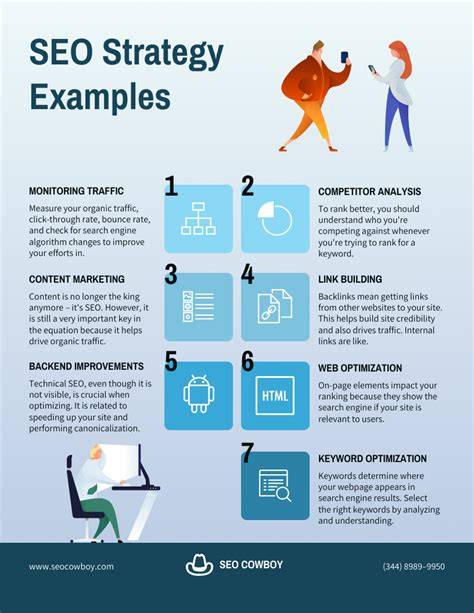
De SEO plugin van Joost de Valk is eigenlijk een must voor elke WordPress installatie. Natuurlijk is WordPress out of the box al redelijk zoekmachine-vriendelijk, maar deze plugin geeft net even wat extra’s. Installatie: Zoek op SEO Yoast en installeer de plugin “WordPress SEO” door Joost de Valk. Instellingen: Het belangrijkste is dat je de homepage hier voorziet van mooie META informatie. Als je je homepage als berichtenpagina hebt ingesteld heb je daar namelijk anders geen toegang tot.
Back-ups en caching kunnen de performance beïnvloeden, zeker bij veel embeds. Goede back-ups zijn heel belangrijk. Back-up naar Dropbox of andere opslag kan automatisch worden opgezet met plugins zoals BackWPup. Voor caching kun je plugins als W3 Total Cache gebruiken; de instellingen hangen af van je server. In de widget-weergave kun je extra functionaliteit toevoegen zoals recente berichten of sociale media‑iconen met behulp van widgets of plugins zoals Jetpack.
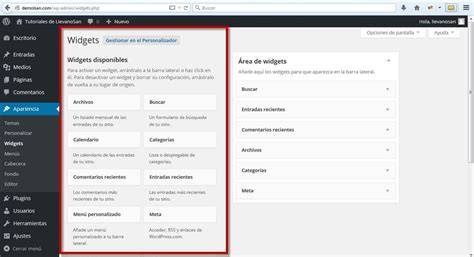
Widgets en het beheren van boxen
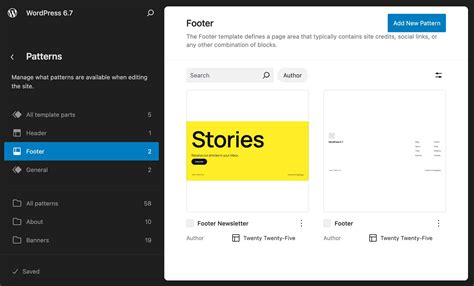
Navigeer naar Weergave -> Widgets en voeg een widget toe door deze te slepen naar een widget-gebied. Pas de instellingen aan en sla ze op. De locaties van widgets worden bepaald door het gebruikte thema; sommige thema’s bieden meerdere widget-gebieden, anderen alleen een sidebar en een footer. Er zijn talloze plug-ins beschikbaar die de functionaliteit van widgets uitbreiden. Met advanced scrollbar kun je aangepaste sidebars maken en toewijzen aan specifieke pagina’s of berichten. Deze plug-in zorgt ervoor dat widgets blijven plakken tijdens het scrollen.
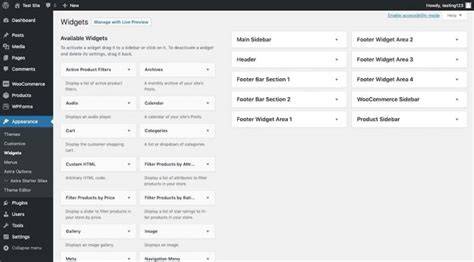
Jetpack biedt een alles-in-één set aan widgets, zoals social media-iconen, recente berichten en contactinformatie. Of je nu een zoekbalk, recente berichten of sociale media-links wilt toevoegen, widgets maken het gemakkelijk zonder te coderen. Voor algemene WordPress-onderdelen is dit artikel een leidraad voor de belangrijkste onderdelen van het beheerdersgedeelte en wat je er allemaal mee kunt doen.
Wanneer je net begint met WordPress kan het zoeken naar waar en hoe bepaalde dingen gedaan kunnen worden best veel werk zijn. Met de blokeditor is het toevoegen van knoppen en embeds eenvoudig. Ga naar pagina’s of berichten, zoek de knop-block, en pas de knop aan in het instellingenpaneel. Gebruik de voorbeeld-knop om te controleren hoe je knop eruitziet en klik op de link om te testen of deze werkt. Knoppen kunnen naast elkaar of gestapeld weergegeven worden en je kunt de uitlijning en positie aanpassen.
Bestandsuploads en shortcodes
Bestanden uploaden naar WordPress is een soort noodzaak. De meeste mensen kennen de basismanier om bestanden te uploaden via de editor. De eenvoudigste manier is door bestanden naar de WordPress-editor te slepen en het File-blok te gebruiken om bestanden te uploaden of te selecteren uit de Media Library. Als je meer controle wilt over hoe het bestand verschijnt, kun je extra instellingen openen via de drie puntjes in het blok File.
Shortcodes kunnen erg handig zijn als je content of code wilt toevoegen in je berichten, pagina’s en widgets. Een shortcode is een code waarmee je een terugkerend element zoals een telefoonnummer of een knop kunt tonen. Door shortcodes kun je elementen dynamisch plaatsen en efficiënter beheren. Je kunt shortcodes toevoegen in thema's, plugins en widgets, en er zijn veel voorbeelden van korte codes die elementen oproepen of geavanceerde functionaliteit bieden.
Conclusie uit de praktische toepassing
In dit artikel hebben we besproken hoe je boxen kunt toevoegen in WordPress door middel van embeds, widgets, en shortcodes, inclusief stappen voor gebruik van oEmbed en block-embed mogelijkheden. Experimenteer met blokken, pas de uitlijning aan, test laadtijden en gebruik waar nodig plugins voor SEO, back-ups en caching. Zo krijg je een functioneel en gevarieerd ingerichte WordPress-site met duidelijke en informatieve embeds en boxen.