Toegang tot SharePoint krijg je via een Microsoft 365-account dat door je organisatie wordt verstrekt. Je hebt een gebruikersnaam, wachtwoord en de juiste licentie nodig om te kunnen inloggen. SharePoint is een samenwerkingsplatform van Microsoft waarmee organisaties documenten kunnen opslaan, delen en samenwerken aan projecten. Organisaties gebruiken SharePoint voor verschillende doeleinden. Het platform fungeert als centraal documentbeheersysteem waar teams veilig bestanden kunnen opslaan en versies kunnen bijhouden. De toegangsniveaus in SharePoint variëren van alleen-lezen tot volledige controle.
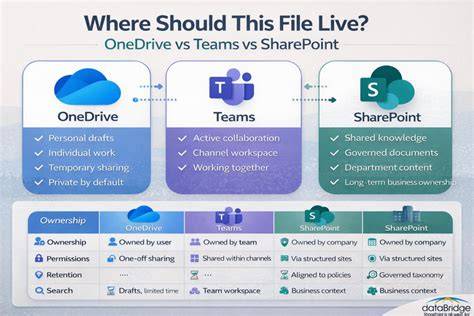
Een SharePoint-account krijg je via je IT-beheerder, die een Microsoft 365-licentie aan je toewijst. Het proces verloopt als volgt: je werkgever koopt Microsoft 365-licenties en de IT-beheerder maakt gebruikersaccounts aan in Azure Active Directory. Deze accounts krijgen automatisch toegang tot SharePoint Online. Je ontvangt meestal welkomstinformatie met inloggegevens en instructies. Je kunt op vier verschillende manieren inloggen op SharePoint: via een webbrowser, Microsoft Teams, de mobiele app of via een on-premises omgeving. Elk Teams-kanaal heeft automatisch een gekoppelde SharePoint-documentbibliotheek. Bij on-premises SharePoint-omgevingen zijn de stappen afhankelijk van de configuratie van je organisatie.
Overerving van machtigingen en site-structuur
Toegangsproblemen ontstaan meestal door onvoldoende machtigingen die door site-eigenaren of IT-beheerders zijn ingesteld. SharePoint-machtigingen werken hiërarchisch en worden standaard overgeërfd van het hoogste niveau naar het laagste. De structuur loopt van siteverzameling naar subsite, vervolgens naar documentbibliotheek en ten slotte naar het individuele item of bestand. Wanneer overerving wordt verbroken, krijgt een bibliotheek of item zijn eigen unieke machtigingen die losstaan van de bovenliggende site. Bevestig de keuze. Wil je de overerving later herstellen, dan kies je op dezelfde plek voor Overerving van machtigingen hervatten. Let op: hierbij worden alle unieke machtigingen die je had ingesteld, verwijderd. Technische limiet: bij lijsten of bibliotheken met meer dan 100.000 items kan overerving niet worden verbroken.
Wanneer je toegangsproblemen ervaart, controleer dan of je met het juiste account bent ingelogd. Neem contact op met de site-eigenaar (zichtbaar in de site-informatie) of je IT-beheerder voor hulp. Niet alleen gebruikers die toegang zoeken, maar ook site-eigenaren en beheerders hebben baat bij een duidelijk overzicht van hoe toegang wordt verleend. Als site-eigenaar kun je zelf bepalen wie toegang krijgt tot jouw site en op welk niveau. Wil je iemand toegang geven tot de site zonder hem of haar toe te voegen aan de onderliggende Microsoft 365-groep? Gebruik dan de optie Alleen site delen. Dit is handig wanneer iemand tijdelijk toegang nodig heeft of wanneer je de groepssamenstelling niet wilt wijzigen. Let op: de exacte stappen kunnen licht verschillen afhankelijk van het sitetype (teamsite of communicatiesite) en de instellingen die binnen jouw organisatie zijn geconfigureerd.
Externe toegang en de rol van de IT-beheerder
Het is ook mogelijk om SharePoint-sites, bibliotheken of afzonderlijke documenten te delen met personen buiten je organisatie, zoals leveranciers, klanten of samenwerkingspartners. Er zijn twee veelvoorkomende scenario's. In het eerste scenario ontvangt een externe gebruiker een uitnodigingslink en krijgt toegang als gast, zonder dat hij of zij over een Microsoft 365-account hoeft te beschikken. In het tweede scenario wordt een externe gebruiker met een eigen Microsoft 365-account uitgenodigd als gast en krijgt toegang op basis van de machtigingen die jij instelt. De beschikbaarheid van externe toegang hangt volledig af van de instellingen die de IT-beheerder heeft geconfigureerd.
Wij helpen organisaties met het professioneel inrichten van SharePoint-omgevingen en het optimaliseren van toegangsbeheer. Ervaar je uitdagingen met SharePoint-toegang of wil je de mogelijkheden van je SharePoint-omgeving volledig benutten? Maak een SharePoint-teamsite zodat u een locatie hebt waar u en uw team kunnen werken aan projecten en informatie van overal op elk apparaat kunnen delen. Gebruik een teamsite als u met leden van uw team of met andere personen wilt samenwerken aan een specifiek project. Bij de meeste teamsites kunnen alle of in ieder geval de meeste leden inhoud aan de site bijdragen. De informatie wordt beperkt tot alleen de leden van het team of project en de specifieke belanghebbenden.
Wanneer kies je voor een communicatiesite?
Als u alleen informatie wilt aanbieden aan een breed publiek, dan is een communicatiesite de slimmere keuze. Bij de meeste communicatiesites draagt alleen een klein deel van de leden inhoud bij die vervolgens wordt geconsumeerd door een veel groter publiek. Als u Office 365 gebruikt, meldt u zich aan. Zie Waar kan ik me aanmelden in Microsoft 365?
Sites koppelen en selfservicesite maken
Selecteer in de linkerbovenhoek van de pagina het pictogram voor het startprogramma voor apps en selecteer vervolgens de SharePoint-tegel. Als u de tegel SharePoint of de tegel Sites niet ziet, bevat uw Microsoft 365-abonnement mogelijk geen SharePoint in Microsoft 365. Neem contact op met de persoon die Microsoft 365 in uw organisatie beheert. Als u de nieuwe teamsite wilt koppelen met een SharePoint hubsite, kunt u het proces stroomlijnen door eerst naar de hubsite te navigeren en te klikken op de koppeling Site maken in de rechterbovenhoek. Als de kaart Site grijs wordt weergegeven in de sectie Beginnen met bouwen, is het maken van selfservicesite mogelijk uitgeschakeld in SharePoint. Om een teamsite te maken, neemt u contact op met de beheerder van SharePoint in uw organisatie.
Als u een tenantbeheerder bent, raadpleegt u Het maken van sites beheren in SharePoint om selfservicesite maken voor uw organisatie mogelijk te maken of Sites beheren in het SharePoint-beheercentrum om een site te maken vanuit SharePoint in Microsoft 365-beheercentrum. Selecteer een sjabloon, bekijk de details en het visuele voorbeeld. Raadpleeg de sectie Sitemogelijkheden om te begrijpen wat er inbegrepen is. Wanneer u klaar bent, klikt u op Sjabloon gebruiken. Geef uw nieuwe teamsite een naam. Indien deze optie is ingeschakeld door uw beheerder, kiest u een siteclassificatie in het gedeelte Teamsiteclassificatie. Als u SharePoint Server 2019 gebruikt, selecteert u Voltooien, u bent klaar. Zodra u een standaardtaal voor uw site selecteert en de site maakt, kunt u de taal later niet meer wijzigen. Als u een aangepaste sitesjabloon hebt gekozen, wordt boven aan uw site een banner weergegeven met de instellingsstatus voor uw nieuwe site. Nadat uw site is gemaakt, wordt deze weergegeven tussen de sites die u volgt. Uw site neemt de machtigingsinstellingen of navigatie van andere sites niet over. Als u Office 365 gebruikt, meldt u zich aan. Zie Waar kan ik me aanmelden in Microsoft 365? Selecteer in de linkerbovenhoek van de pagina het pictogram voor het startprogramma voor apps en selecteer vervolgens de SharePoint-tegel. Als u de tegel SharePoint of de tegel Sites niet ziet, bevat uw Microsoft 365-abonnement mogelijk geen SharePoint in Microsoft 365. Neem contact op met de persoon die Microsoft 365 in uw organisatie beheert. Als u de nieuwe teamsite wilt koppelen met een SharePoint hubsite, kunt u het proces stroomlijnen door eerst naar de hubsite te navigeren en te klikken op de koppeling Site maken in de rechterbovenhoek. Als u de koppeling + Site maken niet ziet, is het maken van selfservicesite mogelijk uitgeschakeld in SharePoint. Om een teamsite te maken, neemt u contact op met de beheerder van SharePoint in uw organisatie. Als u een tenantbeheerder bent, raadpleegt u Het maken van sites beheren in SharePoint om selfservicesite maken voor uw organisatie mogelijk te maken of Sites beheren in het SharePoint-beheercentrum om een site te maken vanuit SharePoint in Microsoft 365-beheercentrum. Selecteer een teamsitesjabloon die vooraf is gevuld met inhoud voor een specifiek scenario. Geef uw nieuwe teamsite een naam. Indien deze optie is ingeschakeld door uw beheerder, kiest u een siteclassificatie in het gedeelte Teamsiteclassificatie. Als u SharePoint Server 2019 gebruikt, selecteert u Voltooien, u bent klaar. Zodra u een standaardtaal voor uw site selecteert en de site maakt, kunt u de taal later niet meer wijzigen. Als u een aangepaste sitesjabloon hebt gekozen, wordt boven aan uw site een banner weergegeven met de instellingsstatus voor uw nieuwe site. Nadat uw site is gemaakt, wordt deze weergegeven tussen de sites die u volgt. Uw site neemt de machtigingsinstellingen of navigatie van andere sites niet over. Als het scherm niet overeenkomt met de afbeeldingen hierboven, betekent dit dat uw beheerder het maken van sites heeft ingesteld op de klassieke ervaring voor het maken van sites. Uw site wordt gemaakt op de locatie die uw beheerder vooraf heeft gedefinieerd en de site wordt weergegeven tussen de sites die u volgt. Leden toevoegen aan of verwijderen uit Microsoft 365-groepen met behulp van het beheercentrum: In Microsoft 365 maken groepsleden meestal hun eigen groepen, voegen ze zichzelf toe aan groepen waaraan ze willen deelnemen of worden ze uitgenodigd door groepseigenaren. Als het eigendom van de groep verandert of als u bepaalt dat een lid moet worden toegevoegd of verwijderd, kunt u die wijziging ook aanbrengen als beheerder. Alleen een Exchange-beheerder, groepsbeheerder of gebruikersbeheerder kan deze wijzigingen aanbrengen. Het nesten van groepen wordt niet ondersteund met betrekking tot Microsoft 365-groep. Standaard is de persoon die de groep heeft gemaakt de groepseigenaar. Vaak heeft een groep meerdere eigenaren voor back-upondersteuning of andere redenen.
Het beheer van de toegang tot bronnen op een site is een fundamentele verantwoordelijkheid in verband met de sitebeveiliging. In Windows SharePoint Services 3.0 kunt u als site-eigenaar instellen welke gebruikers en groepen toegang hebben tot uw SharePoint-sites. Hiermee wordt het gebruikersbeheer in feite overgedragen van de serverbeheerder aan de site-eigenaren. Gebruikers toevoegen aan een SharePoint-groep of rechtstreeks aan de site: klik in het menu Siteacties op Site-instellingen. Wijs op een site waarvoor het menu Siteacties aangepast is Site-instellingen aan en klik vervolgens op de instellingen die u wilt weergeven. Klik op de pagina Site-instellingen in de kolom Gebruikers en machtigingen op Personen en groepen. Klik op de pagina Personen en groepen op Groepen op de werkbalk Snel starten. Klik op de pagina Personen en groepen: Alle groepen in de kolom Groep op de koppeling van de SharePoint-groep waaraan u gebruikers wilt toevoegen. Klik op de pagina Personen en groepen: groepsnaam op Gebruikers toevoegen in het menu Nieuw. Klik op de pagina Gebruikers toevoegen in de sectie Gebruikers toevoegen op de knop Bladeren en selecteer de gebruikers die u aan de SharePoint-groep wilt toevoegen. Gedaan met laden.
Stap-voor-stap: hoe maak je een gebruikersgroep?
- Ga naar de site waarvoor je een groep wenst te maken en kies Sitemachtigingen.
- Klik op Geavanceerde instellingen voor machtigingen.
- Volgende pagina verschijnt. Klik hier op Groep maken.
- Groepsgegevens invullen: typ een naam en een beschrijving voor de groep.
- Typ de naam van de eigenaar van de groep, dit kan één persoon of groep zijn. Het is aan te raden om de beheerdersgroep eigenaar te laten zijn van nieuwe groepen.
- Nadat de gebruikersgroep is aangemaakt kun je hier gebruikers aan toevoegen. Typ de namen van de gebruikers die je wilt toevoegen aan de groep.
Wil je efficiënt samenwerken, documenten delen en je team up-to-date houden? Met SharePoint van Microsoft creëer je eenvoudig een centrale plek voor documentbeheer en samenwerking binnen je organisatie. Denk aan SharePoint als je digitale (kennis)bibliotheek of intranet, naadloos geïntegreerd met Office 365 en Teams.
1. Open je Office 365-dashboard en klik op SharePoint. Je komt op de startpagina van SharePoint, waar je toegang hebt tot alle beschikbare SharePoint-sites van je organisatie.
2. Teamsite: Dit type site is ideaal voor samenwerkingsprojecten waarbij teamleden documenten moeten delen en bewerken. Communicatiesite: Dit type is beter geschikt voor het delen van informatie met een breder publiek binnen je organisatie, zoals aankondigingen, nieuws en beleid.
3. Je krijgt nu de optie om mensen aan je site toe te voegen. Voeg ten minste één extra eigenaar toe om de site te beheren. Je kunt ze later overigens ook nog uitnodigen.
4. Voeg webonderdelen toe: SharePoint biedt veel handige webonderdelen die je kunt toevoegen, zoals Nieuws, Documentenbibliotheek, Snelkoppelingen en Kalender.
5. Als eigenaar van de site bepaal je zelf wie, welke toegang heeft. Ga daarvoor naar de instellingen (rechtsboven) en selecteer site-machtigingen. Daar kan je vervolgens personen toevoegen. Onderaan tref je de Geavanceerde instellingen voor machtigingen aan, daar kan je instellingen aanpassen voor bijvoorbeeld externe gasten.
6. Klaar? Als je klaar bent met de opmaak en inrichting van je site, kun je deze publiceren. Je kunt overigens ook gewoon het document selecteren en dan via de rechtermuisknop op koppeling kopiëren klikken. Selecteer dan het bestand door het cirkelpictogram voor de naam van het bestand te selecteren. Als je een nieuwe bestand in een SharePoint bibliotheek zet dan kan je je team daarvan ook op de hoogte brengen. Selecteer het bestand of de map waarop je een regel wilt maken. Klik op de 3-puntjes en dan op Automatiseren en op Regel maken. Zo kan je bijvoorbeeld voorwaarden opstellen wanneer er een nieuw bestand wordt toegevoegd of wanneer er bijvoorbeeld een bestand wordt gewijzigd.
Een SharePoint-site maken biedt talloze mogelijkheden om samenwerking binnen je team te verbeteren en documenten centraal te beheren. Met de handige stappenplannen uit dit artikel kun je direct aan de slag om een goed ingerichte SharePoint-site op te zetten.