Een handtekening in Roundcube zorgt ervoor dat ontvangers een consistente en professionele afsluiting zien met jouw naam, afzenderadres en eventueel bedrijfsinformatie. De mogelijkheden en beperkingen hangen af van je hostingprovider, dus het is belangrijk om te controleren wat toestaat wordt.
Wat je nodig hebt en wat mogelijk is
- Weergavenaam - De naam die ontvangers zien (bijv. je bedrijfsnaam of jouw persoonlijke naam).
- Het afzenderadres - Let op: je kunt alleen adressen gebruiken die je hostingprovider toestaat.
- Bedrijfsnaam - Eventueel opgenomen in de handtekening voor een professionele uitstraling.
- Antwoorden naar ander adres - Als je wilt dat antwoorden naar een ander adres gaan dan het afzenderadres, kun je dit instellen (indien ondersteund door de provider).
- Kopie versturen - Mogelijk automatisch een kopie versturen naar een apart adres.
- Logo - Upload je logo online; Roundcube kan een koptekst of afsluiting met het logo tonen als dit wordt ondersteund door de provider.
- HTML en regels - Houd HTML eenvoudig en beperkt tot maximaal 5-6 regels voor een nette weergave.
- Beperkingen - Oplossing en mogelijkheden hangen af van de hostingprovider; meestal is het niet standaard in Roundcube mogelijk.
Stappenplan: handtekening toevoegen in Roundcube
- Inloggen op je Roundcube-dashboard met je gebruikersgegevens.
- Instellingen openen - Ga naar de instellingen (meestal via het tandwiel-icoon of het menu “Instellingen”).
- Identiteiten kiezen - Kies de identiteit waarvoor je de handtekening wilt instellen (weergavenaam en afzenderadres).
- Handtekening invoeren - Plaats jouw gewenste handtekening in het veld hiervoor. Voeg bedrijfsspecifieke gegevens toe zoals naam, functie, telefoon, website, en eventueel een korte slogan.
- Logo toevoegen - Indien ondersteund, voeg een verwijzing naar jouw online gehoste logo toe. Houd het eenvoudig, om te voorkomen dat de layout verschuift.
- HTML beperken - Gebruik eenvoudige HTML. Gebruik geen complexe stijlen; Roundcube kan standaard HTML tonen maar sommige providers blokkeren zware markup.
- Antwoorden kopie - Controleer of er een optie is om automatische kopie te sturen naar een alternatief adres en stel dit in indien gewenst.
- Wijzigingen opslaan - Sla de instellingen op en test door een testmail te versturen naar jezelf.
Tip: maximale lengte en opmaak
Houd de handtekening kort en krachtig: maximaal 5-6 regels. Gebruik kleine en duidelijke informatie. Wees voorzichtig met zware HTML en CSS; houd het compatibel met mailclients.
Veelvoorkomende vragen
- Kan Roundcube automatisch een kopie van uitgaande berichten sturen? Ja, als de provider dit ondersteunt en de instelling beschikbaar is in Roundcube.
- Kan ik mijn bedrijfslogo tonen in de handtekening? Mogelijk, maar dit vereist dat Roundcube en de hostingprovider dit toestaan en het logo extern beschikbaar is.
- Wat als mijn provider geen aangepaste handtekening toestaat? Dan kun je mogelijk alleen eenvoudige teksthandtekening gebruiken of de functie uit Roundcube niet inzetten.
Overwegingen bij het ontwerpen van de handtekening
Een duidelijke handtekening bevat:
- Weergavenaam en afzenderadres
- Bedrijfsnaam en functie
- Contactgegevens (telefoon, e-mail, website)
- Eventueel een korte slogan of bedrijfsinformatie
- Logo of huisstijl, mits technisch mogelijk
Praktische voorbeelden van handtekeningen
Voorbeelden kun je uitbreiden met jouw bedrijfsgegevens, rekening houdend met de 5-6 regels limiet en eenvoudige HTML:
- Met logo: Bedrijfnaam
Naam - Functie
Telefoon: 012-3456789
Website: www.example.nl - Met koptekst als korte boodschap: Bedrijfnaam
Naam - Functie
E-mail: [email protected]
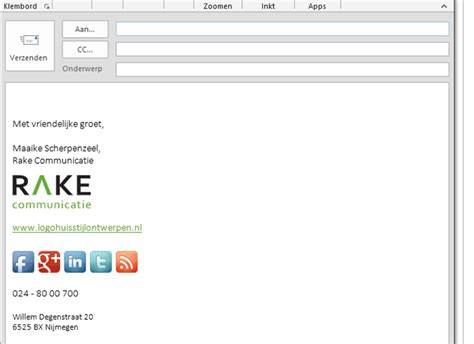
Hoe voeg je een handtekening toe aan je cPanel/Roundcube-e-mail?
Table: overzichtelijke samenvatting van velden en opties
| Veld | Wat erin | Beperkingen |
|---|---|---|
| Weergavenaam | Naam die ontvangers zien | Meestal toegestaan door hostingprovider |
| Afzenderadres | Adres dat wordt gebruikt voor uitgaande mail | Beperkingen per provider |
| Bedrijfsnaam | Bedrijfsnaam in handtekening | Optioneel |
| Antwoorden naar | Adres voor antwoorden | Beschikbaar afhankelijk van provider |
| Kopie naar ander adres | Automatisch kopie versturen | Beschikbaar afhankelijk van provider |
| Logo | Logo tonen in handtekening | Houd extern gehost; soms beperkt |
| HTML | Eenvoudige markup | Beperkt door provider en mailclients |