Heb je onlangs een nieuwe printer gekocht en wil je deze aan een computer of laptop koppelen? Het toevoegen van een printer aan een pc of laptop is een eenvoudig proces dat je in enkele minuten kunt voltooien. Het verschilt vaak per merk laptop of pc hoe je een printer toevoegt, maar er zijn een aantal stappen die overeenkomen bij de installatie. De eerste stap om een printer aan een pc of laptop toe te voegen, is het aansluiten van de printer op de computer. Als er een usb-kabel nodig is, sluit dan de usb-kabel aan op de computer en de printer. De configuratie start vaak vanzelf en de printer is zo geïnstalleerd. Als je verbinding maakt via wifi, voer je de wifi-informatie in die nodig is om de printer te verbinden met het draadloze netwerk. Soms kan je ook een app gebruiken voor het installeren van de printer aan jouw laptop of pc. De volgende stap is het installeren van de printersoftware. Zorg ervoor dat je de juiste software voor de printer downloadt. Nadat de printersoftware is geïnstalleerd, test je de printer door een testpagina af te drukken. Als de printer een testpagina kan afdrukken, betekent dit dat de printer correct is geïnstalleerd en klaar is voor gebruik. Is alles gelukt? Dan kan jij zorgeloos printen en scannen!
Installatieprincipe voor Windows en macOS
Bij het instellen van een printer op een computer zijn een aantal voorbereidende stappen essentieel om een soepele installatie te waarborgen. Plaatsbepaling: Kies een geschikte locatie voor de printer. Netvoeding: Sluit de printer aan op een stroombron en schakel deze in. Wi‑Fi wachtwoord: Zorg ervoor dat het wachtwoord van het Wi‑Fi-netwerk beschikbaar is. Router-toegang: Toegang tot de router kan nodig zijn om de printer te configureren. Papier: Plaats papier in de invoerlade en controleer of de papiergeleiders correct zijn ingesteld.
Printerdrivers zorgen voor de communicatie tussen de printer en de computer. De eerste stap is om het exacte model van de printer te bepalen. Dit kan HP, Canon, Epson, Brother of een ander merk zijn. Zorg ervoor dat de drivers overeenkomen met het besturingssysteem van de computer. Moderne besturingssystemen, zoals Windows en macOS, zullen vaak automatisch de juiste stuurprogramma’s voor de printer installeren. Soms kan het gebeuren dat de printer niet automatisch wordt herkend. Na de installatie van de stuurprogramma’s moet men mogelijk de printer configureren via het configuratiescherm of via systeemvoorkeuren.
Windows: automatische installatie en handmatige toevoeging
- Sluit de printer aan via USB of maak verbinding via wifi. Als de printer via wifi werkt, zorg dat deze op hetzelfde netwerk zit als de computer.
- Open Installatiescherm of Instellingen en kies Printers en scanners. De computer toont een lijst met beschikbare printers; voeg de gewenste printer toe.
- Wanneer de printer niet automatisch verschijnt, kies “Een nieuw apparaat handmatig toevoegen” en volg de stappen. Je kunt dan kiezen voor verschillende protocollen zoals AirPrint, IPP, LPD of HP Jetdirect (Socket).
- Installeer eventueel de bijgeleverde driver of voer Windows Update uit om bijgewerkte drivers te vinden.
MacOS: toevoeging via Printercentrum en systeemvoorkeuren
- Open Printercentrum ( Spotlight: Printercentrum ).
- Kies Printer, voeg printer toe en selecteer of de printer via wifi, netwerk of USB beschikbaar is.
- Volg de instructies op het scherm om de printer te verbinden met het wifi-netwerk of rechtstreeks via USB.
- Als de printer via wifi werkt, kan het nodig zijn om de printersoftware te installeren die bij de printer zit (printerdriver).
- Bij een wifi-printer kan het handig zijn om de printer met een configuratieprofiel of IP-printerhandmatig toe te voegen als deze niet in de lijst staat.
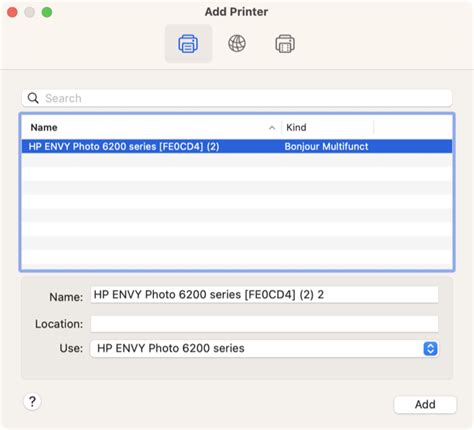
Een netwerkprinter toevoegen door IP-adres te gebruiken: klik op "IP-printer toevoegen" en voer in: IP-adres, Protocol (AirPrint, IPP, LPD, of HP Jetdirect), en een optionele wachtrij. Vul een duidelijke naam en locatie in en selecteer de juiste printersoftware of stuurprogramma’s. Als de printer niet in de lijst met software staat, download je deze van de fabrikant.
Specifieke installatie informatie voor HP inkjetprinters
In het artikel HP inkjetprinter installatie in zes stappen wordt beschreven hoe je HP Easy Start, HP Smart en EasyStart gebruikt. Voorzieningen zoals cartridge-installatie, wifi-verbinding via de Wizard Wireless Installation, USB-verbinding en software-installatie via 123.hp.com komen aan bod. De installatie duurt in totaal ongeveer 30 minuten en kan per model licht variëren, maar de basisstappen blijven hetzelfde: voorbereiding, cartridges installeren, verbindingsmethode kiezen, software downloaden, software installeren en het afmaken van de installatie. De handleiding adviseert ook test-prints en tijdig onderhoud.
Tips en veelvoorkomende problemen
- Test print zodra de installatie klaar is om te controleren of alles goed werkt.
- Controleer of zowel printer als computer op hetzelfde netwerk zitten bij wifi-configuratie.
- Gebruik de nieuwste printerdrivers en voer Windows Update of macOS softwareupdates uit voor volledige compatibiliteit.
- Als de printer niet automatisch wordt herkend, probeer handmatig toe te voegen of gebruik een netwerk/IP-poort methode.
- Voor draadloze printen is het handig om via HP Smart of Printercentrum snel een printer toe te voegen.
Veelgemaakte scenario’s en oplossingen
-Technische knelpunten bij Windows ARM-pc’s kunnen voorkomen dat printerindelingen automatisch worden herkend. Volg dan de instructies in “Een printer toevoegen of installeren in Windows” en gebruik eventueel een handmatige toevoeging.
-Bij het koppelen van meerdere apparaten via wifi is het belangrijk dat beide apparaten op hetzelfde netwerk zitten. Als een printer niet verschijnt, check dan of je printer op hetzelfde netwerk is aangesloten en of de wifi-code correct is ingevoerd.
- USB-verbinding werkt vaak direct: sluit de kabel aan op printer en pc, volg de installatie-instructies, en controleer daarna of de printer in de lijst verschijnt en klaar is voor gebruik.
How To Add A Printer On Mac /// Wireless and Wired
Illustratieve data en korte tabel
| Stapsgewijze volgorde | Beschrijving |
|---|---|
| 1 | Aansluiten van printer op stroom en keuze van verbindingsmethode. |
| 2 | Software downloaden en installatie starten. |
| 3 | Printer toevoegen aan Windows of macOS via wifi, USB of netwerk. |
| 4 | Testpagina afdrukken en controleren op foutmeldingen. |
| 5 | Windows Update of systeemupdates controleren voor drivers. |