Het maken van professionele tijdlijnen in PowerPoint lijkt op het eerste zicht een hele klus, maar met Office Timeline, een gratis add-on in PowerPoint, is dat zo gepiept. Het helpt je niet alleen het overzicht te bewaren, maar het zorgt er ook voor dat je bijzonder professioneel overkomt. In dit artikel staan verschillende methoden en praktische stappen centraal, zodat je snel aan de slag kunt.
Gratis tijdlijn bouwen met Office Timeline
1. Om de gratis versie te installeren hoef je gewoon even op deze link te klikken om de gratis versie te downloaden.
2. Open PowerPoint en ga in de menubalk naar Office Timeline Free. Uiterst links klik je op New. Kies een van de gratis templates en geef vervolgens alle milestones in die je graag in je tijdlijn wilt zien verschijnen. Voor elke milestone kun je de datum bepalen en kiezen in welke kleur die verschijnt en welke vorm die aanneemt. Nu krijg je een eerste versie van je tijdlijn te zien. Vervolgens kun je daar taken aan toevoegen. Daarvoor klik je binnen het tabblad Office Timeline Free op Task. Hier kun je alle taken ingeven die nog te gebeuren staan. Je geeft de begin- en einddatum in van elke taak en je klikt vervolgens opnieuw op het groene vinkje.
3. Nu je tijdlijn gemaakt is, kun je ook de stijl aanpassen. Klik op het element dat je wilt veranderen en je ziet rechts de Task Pane verschijnen. Een volledige demo van Office Timeline zien? Klik dan hier.
SmartArt en handmatige tijdlijn in PowerPoint
PowerPoint heeft een geweldige tool, SmartArt, waarmee u informatie visueel kunt overbrengen met afbeeldingen, in plaats van alleen tekst. Dit is een geweldige manier om een kijker snel tijdsrelaties te laten begrijpen. Hier is een stap-voor-stap handleiding voor het maken en delen van een lineaire tijdlijn in PowerPoint met SmartArt. Laten we het voorbeeld van het Phanerozoïcum Eon gebruiken voor een lesje paleontologie.
- Maak een nieuwe PowerPoint-presentatie of open een bestaande. Via het tabblad DESIGN kunt u meteen een aangepast Theme toepassen in uw eigen stijl.
- Ga vervolgens naar het tabblad INSERT en klik op SmartArt.
- Selecteer Process aan de linkerkant en kies het gewenste ontwerp van de tijdlijn in het centrale vak. Klik vervolgens op OK.
- De tijdlijn zal standaard drie enkele elementen of blokken bevatten. Als u meer secties aan uw tijdlijn wilt toevoegen, klikt u op Add Shape aan de bovenkant.
Nu kunt u enkele gegevens toevoegen aan uw tijdlijn. Voer namen aan de elementen van uw tijdlijn en voeg meer tekst in onder elke sectie. Dat kan met opsommingstekens, zodat het er beter uitziet. Maak uzelf vertrouwd met het gebruik van het Tekstvenster om de tekst van uw tijdlijn gemakkelijker in te vullen.
- Zodra u alle noodzakelijke gegevens hebt toegevoegd, kunt u eenvoudig uw digitale grafiek visueel aanpassen. Stel de lettertypes in, pas de grootte van de elementen aan en verander de kleuren van de vormen in de tijdlijn. (FORMAT tabblad > Shape Fill).
- Hiermee ziet uw tijdlijn er al goed uit in PowerPoint. We moeten hem alleen nog interactief maken door wat links en animaties toe te voegen.
Links en animaties toevoegen aan SmartArt
- Om uw SmartArt te kopiëren, sleept u het naar de rand terwijl u de Ctrl toets op uw toetsenbord indrukt. Sleep de kopie van de originele SmartArt buiten de dia.
- Klik dan met de rechter muisknop op de rand van de SmartArt op de dia en selecteer Convert to Shapes in het dropdown menu.
- Klik met de rechtermuisknop op de rand van deze vorm en ga naar Group > Ungroup.
- Selecteer elke vorm afzonderlijk en gebruik de Wipe animatie. Kies Start: With Previous voor de eerste animatie en After Previous voor de rest. Stel effectopties in onder From Left voor de horizontale tijdbalk en From Top voor de opsommingstekens. Nadat u alle elementen heeft toegepast, zou het Animation Pane er zo uit moeten zien:
Maak dia’s voor alle mijlpalen in de tijdlijn, bijvoorbeeld over het Cenozoïcum. Maak een actie-knop met INSERT > Shapes > Action Buttons. Teken het op de dia en maak een Hyperlink naar: Eras of Phanerozoic, die de dia met de tijdlijn weer opent. Kopieer deze actieknop naar elke dia, zodat studenten vanaf elke beschrijvende dia terug kunnen gaan naar de tijdlijn om het overzicht beter te begrijpen. Als alles klaar is, ziet de presentatie er zo uit in de Slide Sorter VIEW.
iSpring Suite: snelheid en uniformiteit
iSpring Suite is een complete e-learning content authoring toolkit die werkt als PowerPoint add-in. Met een van de tools kunt u snel en moeiteloos verschillende interactieve interacties maken, waaronder een tijdlijn. Volg deze korte online handleiding om een soortgelijke tijdlijn te ontwerpen:
- Download de gratis proefversie van iSpring Suite en installeer deze editor op uw computer.
- Open iSpring Suite en selecteer het tabblad Interaction op de werkbalk. U ziet het menu met 14 soorten interacties. Kies Timeline.
- Om in de editor een nieuwe mijlpaal aan de tijdlijn toe te voegen, klikt u op Add Period / Add Event in de toolbar. Voeg een inleiding/samenvatting toe aan uw tijdlijn door het relevante vakje te selecteren.
- Kies een dia in uw presentatie en klik op Insert. Voer een beschrijving van de gebeurtenis in en kies het type multimedia dat u wilt toevoegen.
- Klik op Format text om het lettertype en de tekstgrootte van de tijdlijn te wijzigen. Pas de dia aan in Properties. Hier kunt u het kleurenschema van de tijdlijn aanpassen.
- Klik op Publish zodra uw interactie klaar is. Bepaal waar u uw tijdlijn wilt plaatsen. Als u het wilt uploaden naar uw LMS, kies dan LMS en selecteer het gewenste formaat, bijvoorbeeld SCORM 2004.
Gefeliciteerd! Uw interactieve tijdlijn is helemaal klaar. Een tijdlijn van een andere software toevoegen aan Microsoft PowerPoint kan ook: exporteer vanuit een tool als Microsoft Project of Excel als JPG/PNG en voeg de tijdlijn als afbeelding in uw PowerPoint-presentatie in.
Veelgestelde vragen en praktische tips
Wat is de beste manier om een tijdlijn te tonen? Interactieve tijdlijnen verbeteren de perceptie en het geheugen van de kijker. Tools zoals iSpring Suite maken tijdlijnen snel en eenvoudig. Wat is het beste Microsoft-programma voor het maken van een tijdlijn?
- Maak een tijdlijn handmatig met SmartArt of gebruik een invoegtoepassing.
- U kunt ook tijdlijnen maken in Word of Excel met SmartArt-graphics en tijdlijnindelingen.
Hoe maak je een tijdlijn met datums in PowerPoint? Benoem periodes met datums en voeg jaartallen toe in chronologische volgorde. Zijn er tijdlijn-sjablonen in PowerPoint? Er zijn geen kant-en-klare sjablonen ingebouwd, maar sjablonen zijn wel beschikbaar via hulpmiddelen zoals Slidesgo of via premium Microsoft 365-sjablonen.
Tips voor een professionele presentatie:
- Begin met uitlijnen via een grid om alles netjes te plaatsen en uit te lijnen.
- Voeg jaartallen, vormen en iconen toe aan de tijdlijn; gebruik eventueel afbeeldingen ter ondersteuning.
- Kopieer elementen en plak ze onder elkaar om meerdere jaartallen snel te vullen; gebruik tekstvakken en kopteksten efficiënt.
- Verlaag het aantal animaties om storende effecten te beperken; kies contrastrijke kleuren voor leesbaarheid, vooral op mobiele en online schermen.
- Voor grotere bedrijven kun je een split van de tijdlijn over meerdere dia’s overwegen om overzicht te behouden.
Praktische gebruikssituaties
Een tijdlijn is bijzonder geschikt voor de geschiedenis van een bedrijf, projectplannen, productlanceringen, financiële prognoses en marketingcampagnes. Gebruik verticale tijdlijnen voor productroadmaps en tailor de visuals aan de huisstijl van je organisatie voor een consistent verhaal.
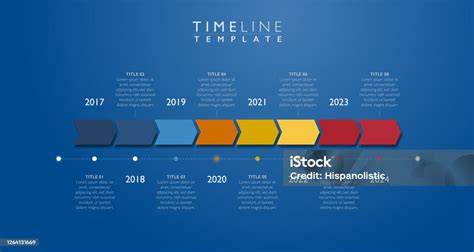
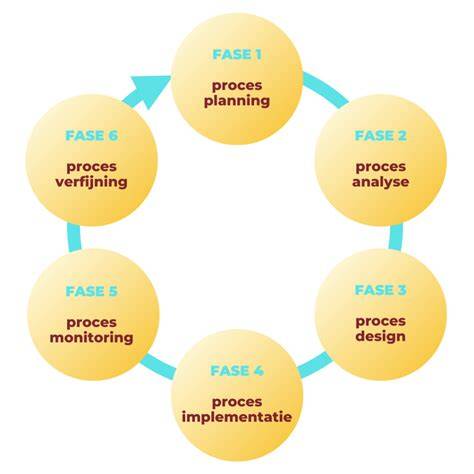
Het kiezen van de juiste aanpak hangt af van de doelgroep en het doel van de presentatie. Voor veel presentaties volstaat een duidelijke, statische tijdlijn die eenvoudig is te volgen; voor interactieve of leeromgevingen kan een tijdlijn met klikbare elementen en multimedia de betrokkenheid aanzienlijk vergroten.