Deze handleiding laat stap voor stap zien hoe je een website als snelkoppeling op de taakbalk van Windows toevoegt, en hoe je soortgelijke stappen kunt toepassen op verschillende browsers. Je kunt zowel Chrome, Firefox als Safari en andere bestanden naar de bureaublad- of taakbalksnelkoppelingen zetten. Let op dat te veel geopende tabbladen problemen kan veroorzaken als je browser zo is ingesteld dat er veel tabbladen tegelijk openen.
Snelkoppeling naar een website op het bureaublad maken (Chrome en Windows)
Uiteindelijk zal je de snelkoppeling op het bureaublad zien verschijnen. Het enige dat je hoeft te doen, is de snelkoppeling vanuit die map Chrome Apps naar je bureaublad slepen. Zodra je een snelkoppeling op je bureaublad hebt gemaakt op een Windows 10 computer, zie je deze onder de onlangs toegevoegde apps en in de map Chrome Apps in het menu Start.
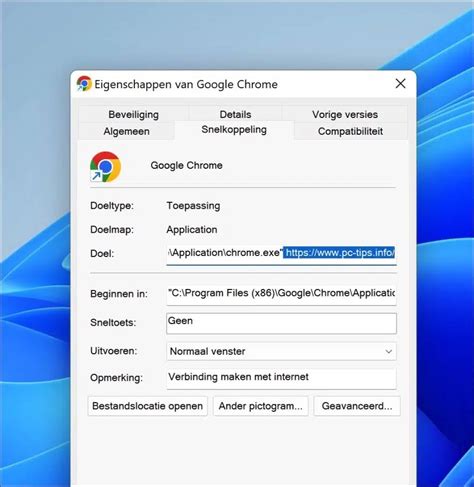
Aanvullende tip
Als je een snelkoppeling met een strak uiterlijk wilt, zul je zelf de naam en het pictogram moeten wijzigen.
Firefox gebruiken voor een bureaubladsnelkoppeling naar een webpagina
Je kunt Firefox gebruiken om op het bureaublad van je computer een snelkoppeling te maken naar een webpagina. Vergroot het Firefox-venster zodat je zowel het bureaublad van je computer als het Firefox-venster op hetzelfde scherm kunt zien. Klik op het hangslot pictogram links van de adresbalk (waar de URL wordt weergegeven). Terwijl je de muisknop ingedrukt houdt, verplaats je de muisaanwijzer naar het bureaublad en laat je de muisknop los. Vervolgens selecteer je de URL in de adresbalk en sleep je die naar je bureaublad.
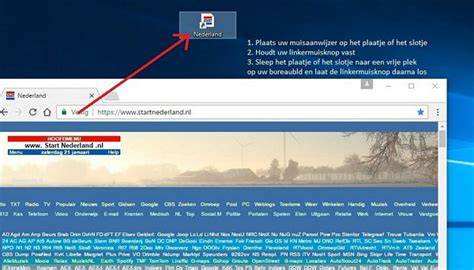
Als je een snelkoppeling met een strak uiterlijk wilt, zul je zelf de naam en het pictogram moeten wijzigen.
Snelkoppeling van bestanden maken naar het bureaublad (Windows)
Open de webbrowser Safari. Het kan ook handig zijn om te weten hoe je een snelkoppeling van bestanden die je vaker gebruikt, kunt maken naar je bureaublad. Volg hiervoor de volgende stappen:
- Navigeer naar het bestand op je computer.
- Klik met de rechtermuisknop op het bestand en er verschijnt een menu.
- Klik in de lijst op het item Verzenden naar.
- Er zal nu een nieuw menu verschijnen.
- Klik met de linkermuisknop op het item Bureaublad (snelkoppeling maken) in de lijst.
Snelkoppelingen aan de taakbalk vastmaken
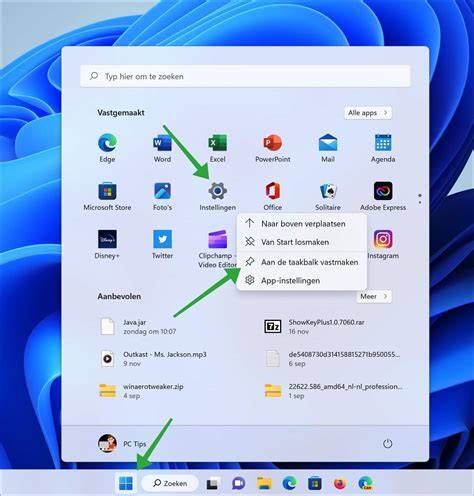
Standaard staan op de taakbalk het startmenu, de zoekfunctie en een paar snelkoppelingen. Zet hier zelf favoriete programma's bij. Een app aan de taakbalk vastmaken? Dat kan in Windows 11 nu extra snel. Sleep het pictogram van het programma gewoon naar de taakbalk! Klik op de startknop. Klik in Windows 11 op Alles. Pas eventueel de volgorde van de programma's op de taakbalk aan. De pictogrammen verspringen.
Gebruik je een programma niet zo vaak meer? De snelkoppeling staat niet meer op de taakbalk.
Algemene tips en extra mogelijkheden
- Directe toegang tot veelgebruikte websites vanuit de taakbalk versnelt workflows.
- Wanneer een snelkoppeling op de taakbalk verdwijnt, kun je deze opnieuw vastmaken via de hierboven beschreven methoden.
- Slimme organisatie in Start en Apps kan helpen bij sneller navigeren naar veelgebruikte websites en bestanden.
W10-0044 Snelkoppeling naar website op de W10-Taakbalk mbv Google Chrome
Extra mogelijkheden: tabbladen en snelkoppelingen beheren
Deze sectie biedt toelichting op het beheren van meerdere tabbladen en snelkoppelingen:
- Het vermijden van te veel geopende tabbladen kan documentatie en prestaties verbeteren.
- Voor een overzichtelijke werkomgeving kun je korte beschrijvingen en duidelijke pictogrammen gebruiken voor elke snelkoppeling.
- Opdat de snelkoppelingen altijd vindbaar blijven, kun je periodiek het bureaublad en Start-menu controleren en opschonen.