OneNote is een fantastisch notitieprogramma, en voor vele gebruikers is het delen van notities essentieel. Dit artikel verzamelt alle relevante informatie om een hele notitieblok te delen met anderen, rekening houdend met huidige beperkingen en mogelijkheden vanuit de ondersteuningsinformatie. We bespreken wanneer delen mogelijk is, welke stappen je moet volgen, welke bestanden en exportopties er bestaan, en hoe je machtigingen beheert.
Wanneer kun je een notitieblok delen?
Om een OneNote-notitieblok te delen, moet het worden opgeslagen in OneDrive of op een SharePoint-site. De mogelijkheid om afzonderlijke pagina’s met notities te delen is beperkt en sinds oktober 2025 geëvolueerd: je kunt geen aparte pagina’s meer delen uit notitieblokken die lokaal of in persoonlijke OneDrive zijn opgeslagen. De koppeling die je deelt, kan door anderen worden gebruikt om het hele notitieblok te bekijken of te bewerken, afhankelijk van de toegangsrechten die je hebt ingesteld.
Deelopties: wat kun je delen en wat niet?
- Deel het hele notitieblok via Bestanden, Delen of via de Delen-knop rechtsboven in het scherm. Je bepaalt hier de machtigingen voor de gedeelde gebruikers.
- Het is niet mogelijk om een (sub)pagina of sectie afzonderlijk te delen als aparte share-only actie; delen geldt altijd voor het hele notitieblok.
- Als je een koppeling naar het notitieblok genereert, kunnen anderen het notitieblok bekijken of bewerken, afhankelijk van de ingestelde machtigingen.
- Uit oude implementaties zijn eerder gedeelde koppelingen naar afzonderlijke pagina’s verlopen en niet langer geldig.
Stappen om een notitieblok te delen
- Open het te delen notitieblok en controleer of het is opgeslagen in OneDrive of op een SharePoint-site.
- Ga naar Bestand, Delen of klik op Delen in de rechterbovenhoek.
- Kies of de ontvangers het notitieblok mogen bekijken of bewerken (machtigingen aanpassen met het potlood-icoon bij rechten).
- Maak desgewenst een koppeling en verstuur deze naar de gewenste personen of groepen.
- Wil je de toegang later stoppen voor iemand? Gebruik Delen > Toegang beheren… om te zien wie er toegang heeft en deze rechten te intrekken indien nodig.
Wel of geen pagina’s exporteren en delen?
Naast het delen van hele notitieblokken kun je ook exporteren, wat handig kan zijn om inhoud te delen zonder directe toegang tot het notitieblok te geven. Exportopties:
- Exporteer een pagina, een sectie of het hele notitieblok naar verschillende formaten (bijv. PDF, andere ondersteunde opties).
- Een export kan nuttig zijn als een collega definitief een project overneemt en de inhoud ongeacht de notitieblok‑omgeving wil bewaren.
Let op: de opmaak van een OneNote-pagina kan bij omzetting naar PDF soms minder perfect zijn. Exporteer daarom eerst de gewenste inhoud en bekijk de uitvoer voordat je het deelt.
Notitieblok openen via Teams of OneDrive
Bij twijfel kun je overwegen of het notitieblok beter in Teams of in OneNote zelf gemaakt wordt. Deelopties kunnen variëren afhankelijk van de gekozen omgeving, maar de kern blijft: deel het hele notitieblok via OneDrive/SharePoint en beheer rechten via Delen of Toegang beheren.
Hoe ziet de gebruikerservaring eruit: praktische overwegingen
Veel klanten hebben gevraagd om de mogelijkheid om één pagina met notities te delen van alle versies van OneNote en op alle platforms. De huidige implementatie maakt dit beperkt: afzonderlijke pagina’s delen via persoonlijke OneDrive‑notitieblokken is beëindigd. De voorkeur blijft om volledige notitieblokken te delen zodat de ontvangers altijd de meest complete en consistente informatie zien.
Tips en handige feiten
- Een statische kopie van notities kan worden gemaakt door te exporteren of te verzenden; dit is handig voor een momentopname of voor archivering.
- Wanneer je een koppeling naar het notitieblok deelt, zorg ervoor dat alle inhoud die niet gedeeld hoeft te worden, is afgeschermd of uitgesloten via de machtigingen.
- Werk je met OneNote, dan blijft delen van notities essentieel; houd er rekening mee dat dit altijd het hele notitieblok betreft bij gedeelde machten.
Voorbeeldscenario's
- Projectteam ontvangt toegang tot een notitieblok in OneDrive zodat iedereen samen kan bijwerken.
- Een collega neemt definitief een project over en ontvangt een export van een pagina of sectie voor offline gebruik.
Veelvoorkomende vragen
- Kan ik een enkele pagina delen? Antwoord: niet als aparte share, wel via kopieer-link naar het hele notitieblok met de juiste machtigingen.
- Wat gebeurt er met bestaande gedeelde koppelingen? Antwoord: koppelingen blijven geldig zolang de ontvangers toegang hebben en de blokrechten niet veranderen.
- Hoe stop ik de toegang? Antwoord: via Delen > Toegang beheren… kun je verwijderen of aanpassen wie wat mag zien of bewerken.
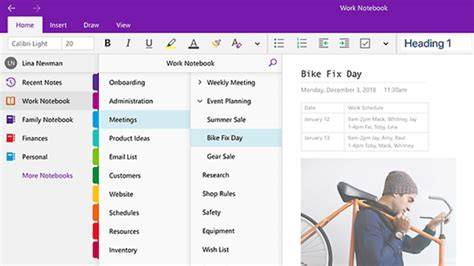
Organisatie naar een hoger niveau: OneNote koppelen aan SharePoint en Teams voor een naadloze workflow #onenote
| Actie | Locatie | Machtigingen | Opmerkingen |
|---|---|---|---|
| Delen notitieblok | Bestanden > Delen | Bekijken/Bewerken | Toegang beheren |
| Exporteren | Bestand > Exporteren | N.v.t. | Pagina/sectie/notitieblok |
| Koppeling genereren | Rechtsboven Delen | Gedeeld bekijken/bewerken | Verzendbaar |
Een nieuw notitieblok aanmaken om alleen te delen kan helpen bij beter toegangsbeheer. Door een nieuw notitieblok te maken om alleen te delen, kunt u de toegang tot uw notities beheren.