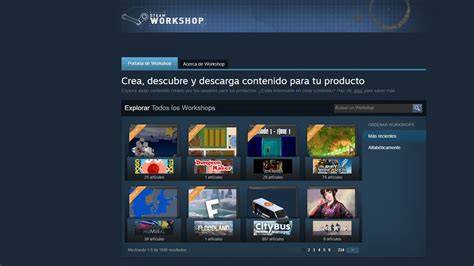
Transport Fever 2 features een volledig geïntegreerde modbrowser waarmee je mods direct binnen de game kunt installeren via de mod.io-database en ook via de Steam Workshop voor bezitters van een Steam-versie van de game. Mods uit de mod.io-database zijn rechtstreeks toegankelijk en installeerbaar via de in-game modbrowser. Of je nu via de modbrowser de Steam Workshop-mods wilt openen of in een browser of Steam-klant inlogt bij Steam, navigeer naar de workshop en abonneer je op een mod.
Toegang tot mods en installatie via Steam Workshop
Mods uit de mod.io-database kunnen rechtstreeks worden benaderd en geïnstalleerd via de in-game modbrowser. Je kunt mods via Steam Workshop openen door in de modbrowser naar de Steam Workshop te gaan of door in een browser of Steam-klant in te loggen, naar de workshop te navigeren en een mod te abonneren. Na het downloaden van de gewenste mod gaat deze automatisch naar de juiste lokale map en wordt geïmporteerd in Transport Fever 2.
Voordat je een mod installeert, moet je de mod downloaden. Gewoonlijk zijn handmatig gedownloade mods packed in bestand-archieven. Om de mod te installeren, pak je het archief uit in de mod-map van Transport Fever 2, die zich bevindt in userdata/.../mods. Zorg ervoor dat de mod zijn eigen map heeft binnen de “..\mods”-map. De map van de mod zelf moet het formaat author_modname_number hebben, waarbij de auteur en de modnaam geen speciale tekens bevatten en het versienummer 1 of hoger is. Soms ontstaat er bij het uitpakken een extra map die de mod-map bevat met dezelfde naam. Je kunt meerdere versies van mods geïnstalleerd hebben voor compatibiliteit met savegames.
Structuur en lay-out van mods in de map
In de linkerkant vind je een tabel met alle geïnstalleerde mods. De kolommen tonen onder andere de bron van de mod (Source), of deze is ingeschakeld (Enabled, groen) of niet (grijs), en de laadtijd-/volgorde-indices die naast de actieve mods worden weergegeven. De mod-bestanden kunnen, afhankelijk van de mod, extra submappen of bestanden bevatten.
- Source: waar de mod is geïnstalleerd
- Enabled: of de mod is ingeschakeld (groen) of niet (grijs)
- Loading order: volgorde waarin mods geladen worden, weergegeven als indices
Laadvolgorde en afhankelijkheden
Klik op het nummer en gebruik een van de vier pijltjes om de mod in de laadvolgorde te verplaatsen. In veel gevallen is het niet nodig de laadvolgorde aan te passen. Als je mods gebruikt die bestanden van anderen overschrijven of via scripts manipuleren, kan het nodig zijn om ze als laatste te laden. Sommige mods hangen af van scripts van andere mods die eerst geladen moeten worden. Zorg ervoor dat je alle afhankelijkheden activeert als een mod er ook afhankelijk van heeft.
While in most casos het niet nodig is om de laadvolgorde aan te passen, is het wel verstandig te controleren of actieve mods compatibel zijn met elkaar. De bovenstaande lijst laat zien welke mods actief zijn en hun load-prioriteit. De eerste mod in de lijst (1) wordt als eerste geladen, gevolgd door de tweede, enzovoort. De standaardmodus gebruikt eerst de originele bestanden (vanilla). Als een override-bestand in een actieve mod gevonden wordt, wordt dat gemodde bestand gebruikt.
Let op: vanwege de open aard van mods kan compatibiliteit alleen gegarandeerd worden door de modmakers. Backup van originele ongedownloade savebestanden is cruciaal, omdat savebestanden met gemodifieerde inhoud de vanilla-game kunnen beïnvloeden of beschadigen bij het laden van een saving.

Installatie via Steam Workshop stap voor stap
- Open de Steam Workshop-pagina voor Transport Fever 2 en zoek naar mods die je wilt gebruiken.
- Abboneer je op een mod door op de Subscribe-knop te klikken. De download start automatisch via de Game Launcher wanneer je Play in Steam start. De launcher controleert de abonnees en start eventuele downloads of updates.
- Na voltooiing kopieert de game launcher de mod naar de lokale moduledirectory InstallationFolder\Mods. Je ziet de nieuw gedownloade mod in de Mods-lijst als deze klaar is.
- Activeer een mod door het vakje links van de modnaam aan te vinken en op Apply te klikken. Als een mod voor het eerst wordt uitgepakt, maakt Apply dit klaar voor gebruik door de game.
- De mod-lijst toont ook welke mods je momenteel gebruikt en hun laadvolgorde. De volgorde is alleen kritisch wanneer meerdere mods hetzelfde game-item aanpassen.
- Bij problemen controleer compatibiliteit tussen mods en of je de juiste afhankelijkheden hebt geactiveerd. De eerste geplaatste mod wordt eerst geladen, daarna de tweede, enzovoort, voordat de vanilla-bestanden worden toegepast.
- Maak regelmatig backups van originele, niet-gemodde savebestanden om te voorkomen dat modded savebestanden onbruikbaar worden in de vanilla-game.
Handmatige installatie en bestandsstructuur
Als je mods handmatig downloadt, vind je meestal bestanden die in de mod-map moeten worden geplaatst. De mapstructuur moet correct zijn, zoals hierboven beschreven, met een naam in het formaat author_modname_number. De mod-folder moet aanwezig zijn in de mods-map van de game. Verifieer dat de mod-dependency en eventuele submappen correct worden weergegeven in de mod-map.
Lokale opslagpaden voor mods
Path afhankelijk van OS en installatie, vaak:
- Windows: C:\Users\username\AppData\Local\wohgame\character (voor karaktermods)
- Windows: C:\Users\username\AppData\Local\wohgame\custom (voor aangepaste content)
- Windows: C:\Users\username\AppData\Local\wohgame\custommysteries (voor mysteries)
Character-bestanden bevatten meestal 2 bestanden, één map, en een .ito-bestand. Overige content wordt in de respectieve mappen geplaatst zodat de mod zichtbaar is in de selectie in-game. Voor mysteries moet een map genaamd mystery bestaan binnen de extra_content-map van de installatie, omdat de game geen bestanden uit de root leest.

Tips en waarschuwingen bij modding
- Backup altijd je originele, ongemodde savebestanden. Mods kunnen de opgeslagen data wijzigen en het laden van saves in de vanilla-game bemoeilijken of onmogelijk maken.
- Controleer in de Community Hub en de mod-pagina's of er specifieke instructies of troubleshooting-stappen zijn.
- Modmakers bepalen soms of hun mod verkocht wordt; veel mods zijn gratis maar sommige worden commercieel uitgebracht. Developer-vorming is meestal beperkt tot toestemming voor mods te bestaan en te werken met de game.
- Als een mod ontbreekt bij een foreign savegame of om technische redenen van de Steam Workshop, kan het Dan mislukken. Klik op het missing-mod-icoontje om naar de Workshop-pagina te gaan of naar de problemen-sectie voor hulp.
Extra inzichten: mods en community
Mods kunnen meer dan kleine wijzigingen bevatten: grafische updates, nieuwe items, karakters, maps of missies. Veel mods kunnen uitgroeien tot zelfstandige producten. Mods worden veelal door fans en communityleden gemaakt en onderhouden, en via de Steam Workshop vind je een grote variëteit aan content. De “Community-mods” sectie op de storepagina biedt ook relevante mods aan.
Om een mod te uploaden naar de Workshop van een spel, volg je de instructies van de spelontwikkelaars. Het volledige modaliteit van de Workshop laat zien wat de community heeft gemaakt en biedt een gemakkelijke manier om content te ontdekken en toe te passen in de game. Abonneer, download en activeer mods volgens de bovenstaande stappen voor een naadloze modervaring.
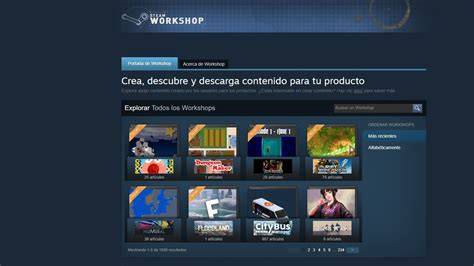
How To Install Mods On Steam In 1 Minute In Transport Fever 2
Handige samenvattingstabel
| Stap | Actie | Opmerking |
|---|---|---|
| 1 | Mods vinden | Via Steam Workshop of mod.io in-game browser |
| 2 | Abonneren / downloaden | Download start automatisch bij Launch |
| 3 | Installeren | Mods kopiëren naar InstallationFolder\Mods |
| 4 | Activeren | Activeer mod en klik Apply |
| 5 | Laadvolgorde controleren | Belangrijk bij overlaps of afhankelijkheden |
| 6 | Backups | Maak backups van savebestanden |