Navigatiekolom in Finder aanpassen
Je kunt de weergave van de navigatiekolom in de Finder aanpassen, inclusief het verbergen, vergroten of verkleinen ervan, en de volgorde van de onderdelen wijzigen. Tevens kun je instellen welke onderdelen in de navigatiekolom worden weergegeven.
Navigatiekolom tonen of verbergen
Om de navigatiekolom te tonen of te verbergen, open je een Finder-venster door op het Dock te klikken. Kies vervolgens in de menubalk voor 'Weergave' > 'Verberg navigatiekolom' of 'Weergave' > 'Toon navigatiekolom'. Als de optie 'Toon navigatiekolom' gedimd is, dien je eerst 'Weergave' > 'Toon knoppenbalk' te kiezen.
Navigatiekolom vergroten of verkleinen
Om de grootte van de navigatiekolom aan te passen, plaats je de muis op de scheidingslijn tussen de navigatiekolom en het venster. Sleep vervolgens de rechterkant van de scheidingslijn naar rechts of naar links.
Inhoud van de navigatiekolom wijzigen
Voor het aanpassen van de inhoud klik je op 'Finder' in de menubalk, kies je 'Instellingen' en vervolgens 'Navigatiekolom'. Schakel hier de gewenste onderdelen in of uit.
Volgorde van onderdelen wijzigen
Om de volgorde van onderdelen in de navigatiekolom te wijzigen, sleep je een onderdeel naar de gewenste locatie.
Onderdelen in een gedeelte tonen of verbergen
Plaats de aanwijzer op de sectiekop en klik op de weergegeven pijl om alle onderdelen in dat gedeelte te tonen of te verbergen.
Onderdelen toevoegen aan of verwijderen uit de navigatiekolom
Je kunt onderdelen toevoegen aan of verwijderen uit de navigatiekolom. Het toevoegen of verwijderen van een onderdeel uit de navigatiekolom verandert de oorspronkelijke locatie van de map, schijf of het bestand niet, aangezien het hier om aliassen gaat.
Een map of schijf toevoegen aan de navigatiekolom
Sleep de gewenste map of schijf naar het gedeelte 'Favorieten' in de navigatiekolom. Indien het gedeelte 'Favorieten' niet zichtbaar is, dien je eerst via 'Finder' > 'Instellingen' > 'Navigatiekolom' minimaal één onderdeel in het gedeelte 'Favorieten' te selecteren.
Een bestand of app toevoegen aan de navigatiekolom
Om een bestand of app aan de navigatiekolom toe te voegen, houd je de Command-toets ingedrukt terwijl je het symbool van het bestand of de app naar het gedeelte 'Favorieten' sleept. Ook hier geldt dat het gedeelte 'Favorieten' eerst zichtbaar gemaakt moet worden via de instellingen indien nodig.
Een onderdeel verwijderen uit de navigatiekolom
Sleep het symbool van het onderdeel uit de navigatiekolom totdat het symbool voor verwijderen verschijnt. De link naar het onderdeel verdwijnt hiermee uit de navigatiekolom, maar het originele bestand, de map of de schijf blijft op de oorspronkelijke locatie op je Mac staan.
De Dropbox-map in Finder
Wanneer je de desktop-app van Dropbox op je computer installeert, wordt de Dropbox-map standaard geplaatst in Verkenner op Windows of in de Finder op macOS. Als je de Dropbox-map gemakkelijker wilt benaderen, kun je een snelkoppeling maken. De Dropbox-map bevindt zich standaard in je gebruikersmap. Echter, als je de Dropbox-map hebt verplaatst, of als je een zakelijk en persoonlijk account hebt gekoppeld, kan de map zich op een andere locatie bevinden of een andere naam hebben dan 'Dropbox'.
Probleem met het toevoegen van Dropbox aan Finder-favorieten na upgrade
Na een upgrade naar macOS Catalina (10.15.5) is het voorgekomen dat Dropbox niet langer zichtbaar was in de favorieten van de Finder-navigatiekolom. Hoewel mappen normaal gesproken naar de zijbalk gesleept kunnen worden, was de Dropbox-map in dit geval niet direct zichtbaar om te slepen. De standaardlocatie van de Dropbox-map op macOS is te vinden via het pad /Users/[gebruikersnaam]/Library/CloudStorage/Dropbox. Echter, het direct slepen van deze map naar de Finder-favorieten werkte niet altijd zoals verwacht. Er zijn meldingen dat het slepen van favorieten uit de zijbalk soms resulteert in het verdwijnen van die favoriet, wat het probleem verder bemoeilijkt.
Specifieke gedragingen van de Dropbox-map in Finder
De Dropbox-map gedraagt zich soms anders dan andere mappen in macOS. Zo werkt het commando 'omhoog een map' (Command + pijl omhoog) niet altijd, en is de optie om via rechtermuisklik de bovenliggende mappen te bekijken niet altijd beschikbaar voor de Dropbox-map.
Algemene Dropbox-instellingen en functies
De informatie in dit artikel geldt voor alle Dropbox-gebruikers, tenzij anders aangegeven. Wanneer je de desktop-app van Dropbox installeert, synchroniseert Dropbox je Dropbox-map niet als je deze handmatig hebt hernoemd of verplaatst via je besturingssysteem. Je wordt gevraagd te bevestigen dat je de locatie van je Dropbox-map wilt verplaatsen.
Gekoppelde Dropbox-accounts
Als je Dropbox-accounts hebt gekoppeld, worden beide accounts weergegeven in Finder. De naam van de Dropbox-map kan niet worden gewijzigd met de functie 'Verplaatsen'.
Delen van bestanden en mappen
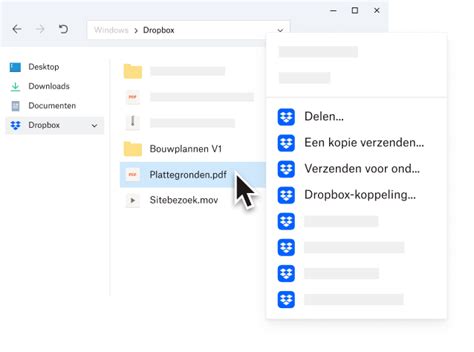
Je kunt bestanden en mappen in Dropbox delen door een alleen-lezen link aan te maken. Iedereen met de link kan het materiaal bekijken, maar niet bewerken. Linkinstellingen, inclusief wachtwoorden en andere beperkingen, zijn alleen van toepassing op personen die een bestand of map openen via de gedeelde link. Je kunt ook een QR-code genereren om materiaal te delen. Om het gedeelde materiaal te bekijken of te bewerken, dient de ontvanger een Dropbox-account te hebben en aangemeld te zijn. Als je beheerder bent van een Dropbox-team, kun je de toegangsinstellingen voor mappen beheren en kiezen tussen bewerkrechten of alleen-lezen toegang voor ontvangers.
Metadata en opslag
Als Dropbox de uitgebreide kenmerken (aanvullende metagegevens) die aan je bestanden zijn gekoppeld niet ondersteunt, worden deze niet opgeslagen in Dropbox. Om de Dropbox-map te verplaatsen, heb je voldoende schijfruimte nodig.