Wat is een draaitabel? Een draaitabel in Excel is een krachtig hulpmiddel waarmee je grote hoeveelheden data kunt samenvatten, analyseren en presenteren. Met een draaitabel kun je eenvoudig gegevens groeperen, subtotalen berekenen en trends ontdekken, zonder het gebruik van complexe formules. Gegevens importeren in Power Query: Ga binnen Excel naar het tabblad met de data die je in Power Query wilt laden. Ga dan naar het tabblad ‘Gegevens’. Kies ‘Van tabel/bereik’ in de sectie ‘Gegevens ophalen en transformeren’. Power Query Editor: Nadat je de gegevens hebt geïmporteerd, opent de power query editor. Hier kun je de gegevens opschonen en transformeren. Klik vervolgens op ‘Sluiten en laden naar’ en kies voor ‘Alleen verbinding maken’. Herhaal deze twee stappen voor alle tabbladen die je wilt gebruiken.
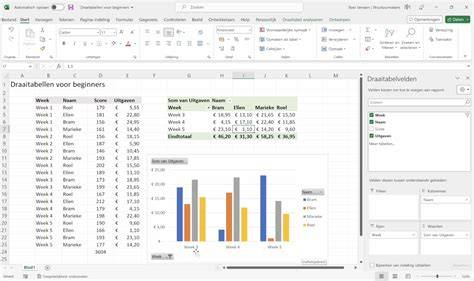
Power Query is een tool in Excel die je helpt bij het importeren, transformeren en combineren van gegevens uit verschillende bronnen. Met behulp van de power query editor voer je eenvoudig deze bewerkingen uit zonder te hoeven programmeren. Met power query kun je gegevens vanuit meerdere tabbladen samenvoegen en voorbereiden voor verdere analyse in een draaitabel. Draaitabel maken: De power query editor opent vervolgens weer. Selecteer ‘Sluiten en laden naar’ en kies ‘Draaitabel’. Klik op 'OK' om de draaitabel in te voegen. Draaitabel aanpassen: Gebruik de draaitabelvelden lijst om velden naar de rijen, kolommen, waarden en filters gebieden te slepen. Pas je draaitabel aan om de gewenst inzichten te krijgen.

Simpele oplossing voor een lastig probleem. Zo leer je elke keer weer op helpmij hé! Maar van het 1 op het ander. Wanneer ik het per week groepeer begint hij te tellen (eerste datum aanwezig + 7) vanaf de eerste datum die in de tabel staat. Heb je enig idee hoe ik ervoor kan zorgen dat vanaf de maandag geteld wordt? Of is daar geen truukje voor? N.b. Thnx! Maar heb je dit nu handmatig gedaan of is daar een andere manier voor?
Op zich gaat dat vrij snel. De eerste datum uit de kolom is bijvoorbeeld een dinsdag. Dus wanneer ik er 7 dagen bij optel bij het groeperen begint de volgende week ook weer bij dinsdag. Wellicht ter verduidelijking: Ik wil een forecast maken van geprognotiseerde omzet per week. Dus elke dag (maar soms dus ook een dag niet, waardoor er geen 7 datavelden per week zijn) worden er acties aangemaakt in de database die ik per week wil overzien. Maakt niet uit HOE het gebeurt, ALS het maar gebeurt. De formule 'kijkt' naar de datum en zoekt daar het (europesche) week nummer bij, de formule moet je achter elke datum zetten. Zo krijgt elke datum het juiste week nummer.
Het 'optellen' kan ik niet helemaal volgen. dus bijvoorbeeld in de rijen komen volledige datums te staan... hoe kan ik zorgen dat alle waarden van bv. 1 jaar worden gebundeld? in de kolom zou dus bv leverancier staan...
Cellen samenvoegen in Excel betekent dat je twee of meer cellen omzet naar één grote cel. Dat klinkt handig, en voor bepaalde situaties is het dat ook. Maar er kleven ook nadelen aan samenvoegen. Excel biedt drie varianten van samenvoegen. 1. Dit is de meest gebruikte optie. Je selecteert meerdere cellen, klikt op Samenvoegen en centreren, en Excel voegt de cellen samen tot één cel. Let op: als meerdere cellen inhoud bevatten, bewaart Excel alleen de waarde uit de meest linkse cel. 2. Met Samenvoegen over selectie voeg je cellen rij voor rij samen. Je selecteert een blok van meerdere rijen en kolommen, en Excel behandelt elke rij afzonderlijk. 3. De optie Samenvoegen doet hetzelfde als samenvoegen en centreren, maar laat de tekstuitlijning ongemoeid. De uitlijning blijft zoals die was.
Sorteren werkt niet: Excel kan geen kolom sorteren die samengevoegde cellen bevat. Wil je tekst netjes centreren over meerdere kolommen zonder de nadelen van samenvoegen? Dan is Centreren over selectie de slimste keuze. Soms wil je niet de cellen samenvoegen, maar juist de inhoud van meerdere cellen combineren in één nieuwe cel. Dit plakt de inhoud van A1 en B1 aan elkaar, met een spatie ertussen. Heb je meerdere cellen of een heel bereik? De eerste parameter is het scheidingsteken, de tweede geeft aan of lege cellen worden overgeslagen (WAAR = ja), en de derde is het bereik. Excel zet de cel terug naar de oorspronkelijke grootte. De inhoud verschijnt in de meest linkse cel.
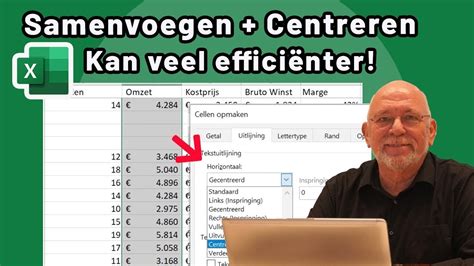
Cellen samenvoegen in Excel is één van de basisvaardigheden die je tijd besparen en je werkbladen er professioneel uit laten zien. In deze tutorial neemt onze trainer Adriaan Hoenderdos je mee in de wereld van draaitabellen maken in Excel. Hij laat je zien hoe je met behulp van power query een draaitabel maakt vanuit meerdere tabbladen. Tutorial: een draaitabel maken in Excel via Power Query.
Wat is Power Query? Power query is een tool in Excel die je helpt bij het importeren, transformeren en combineren van gegevens uit verschillende bronnen. Met behulp van de power query editor voer je eenvoudig deze bewerkingen uit zonder te hoeven programmeren. Met power query kun je gegevens vanuit meerdere tabbladen samenvoegen en voorbereiden voor verdere analyse in een draaitabel. Gegevens importeren in Power Query: Ga binnen Excel naar het tabblad met de data die je in Power Query wilt laden. Ga dan naar het tabblad ‘Gegevens’. Kies ‘Van tabel/bereik’ in de sectie ‘Gegevens ophalen en transformeren’.
Power Query Editor: Nadat je de gegevens hebt geïmporteerd, opent de power query editor. Hier kun je de gegevens opschonen en transformeren. Klik vervolgens op ‘Sluiten en laden naar’ en kies voor ‘Alleen verbinding maken’. Herhaal deze twee stappen voor alle tabbladen die je wilt gebruiken. Query's combineren: Vervolgens gaan we de ingevoerde query’s combineren tot één query. Ga hiervoor naar het tabblad ‘Gegevens’, kies ‘Gegevens ophalen’ en vervolgens ‘Query’s combineren’ en ‘toevoegen. Kies het aantal tabellen en selecteer vervolgens alle tabellen die je wilt toevoegen.
De draaitabel is nu aangemaakt. Op het moment dat je velden naar de verschillende onderdelen in de draaitabel sleept krijg je bovenstaand scherm te zien. Een relatie is een overeenkomende waarde. Meestal betreft dit een unieke code, in ons voorbeeld Afdelingsnummer. Wil je draaitabellen leren maken in een handomdraai? Overweeg dan om een opleiding Excel draaitabellen te volgen bij de Excel Academy.
Je hebt nu een draaitabel, maar nog geen informatie. Je hebt nu een draaitabel met informatie. Let ook op dat je bovenin je scherm twee hulpmenu’s hebt gekregen. Vooral de eerste daarvan is belangrijk, daar kun je bijvoorbeeld via Veldinstellingen er voor kiezen om niet de Som van een kolom te zien, maar juist het aantal. Ook zit daar de knop vernieuwen.
Naar aanleiding van gebruikersvragen: Je kunt op basis van twee tabellen een draaitabel maken. Om tabellen te kunnen koppelen moet je vanzelfsprekend minimaal twee tabellen hebben (let op, de gegevens moeten echt als tabel zijn opgemaakt). In één van de twee bestanden kun je nu de draaitabel gaan maken. Het eerste dat je moet doen is een koppeling maken vanuit het ene bestand naar het andere bestand. Dit doe je door naar het menu Gegevens te gaan en te kiezen voor Gegevens ophalen. Je kiest vervolgens het juiste bestand, en klikt op Ok. Als je de juiste data hebt kies je vervolgens voor Laden. De gegevens zijn nu in je bestand geladen. Wil je de gegevens bijwerken dan klik je in Query voor vernieuwen. Daarna maak je een draaitabel zoals eerder uitgelegd in deze nieuwsbrief.
De draaitabel is nu aangemaakt. Een relatie is een overeenkomende waarde. Meestal betreft dit een unieke code, in ons voorbeeld Afdelingsnummer. Door te leren hoe je basisformules moet toepassen, filteren en tabellen goed te ontwerpen en op te maken kun je veel tijd besparen.