Op een iPhone, iPad en zelfs Mac kun je eenvoudig widgets gebruiken.
Je vindt ze terug in een handig widgetoverzicht of je kunt ze toevoegen aan het beginscherm en plaatsen tussen de apps.
Op een Mac kun je ze zelfs op het bureaublad plaatsen en de Apple Watch heeft een eigen widgetvariant.
Widgets zijn kleine info-schermen die bij een applicatie horen, zo kun je bijvoorbeeld snel je thermostaat of verlichting aanpassen, de aandelenkoers bekijken of je volgende bestemmingen bekijken.
Je kunt widgets toevoegen aan de pagina van vandaag of tussen de apps op het startscherm.
Nu kun je de positie van widgets aanpassen door ze te slepen.
Houd een widget vast en sleep deze naar het vandaag-scherm.
Je kunt een widget verwijderen door op de min-knop te tikken.
Heb je nog iOS 13 of eerder? Scrol dan op de vandaag-pagina helemaal omlaag en tik dan op 'Wijzig'.
Er wordt vervolgens een lijst geopend met alle beschikbare widgets, deze zijn gekoppeld aan een applicatie.
Tik op de groene plus-knop om deze toe te voegen, via de drie horizontale strepen achter de naam kun je de widget verplaatsen naar een gewenste positie.
Vervolgens wordt er een pop-up scherm geopend met een overzicht van alle extensies voor het berichtencentrum.
Sleep vervolgens de widget naar de gewenste plek in het overzicht.
Via de min-knop kun je vrij eenvoudig een widget verwijderen uit het centrum voor berichten.
Widgets hebben verschillende functies, zo kun je scènes activeren voor HUE-lampen, aandelen bekijken, het weer raadplegen, etc.
Hoe een widget gebruikt kan worden, hangt dus af van de mogelijkheden die een ontwikkelaar en app biedt.
Omdat de widgets beschikbaar zijn in meerdere formaten kan de ontwikkelaar en app zelf bepalen welke opties een widget kan laten weergeven.
Zo kun je zelf bepalen welke map Notities opent, welke agenda er moet gebruikt worden, etc.
Leg je vinger op een widget tot deze begint te wiebelen en tik dan op de widget om deze aan te passen.
Sinds iOS 17 en iPadOS 17 zijn de widgets ook interactief, dit houdt in dat je direct vanuit de widget bepaalde acties kunt uitvoeren.
Denk hierbij aan het in- en uitschakelen van een lamp, herinneringenlijst afvinken of het afspelen van muziek.
Sleep nu de widget naar de gewenste plek.
Niet alleen kun je widgets op het beginscherm plaatsen van verschillende apps, je kunt ook stapels aanmaken.
Dit zijn widgets van meerdere apps op elkaar, er is zelfs een slimme variant die zich automatisch aanpast.
Goed om te weten, de widgets op het beginscherm zijn niet verplicht.
Sinds macOS Sonoma is het ook mogelijk om widgets op het bureaublad te plaatsen.
Alle widgets gaan naadloos op in de achtergrond wanneer je in een app werkt, zodat ze je niet afleiden.
Sinds watchOS 10 is de Apple Watch voorzien van een nieuw widgetsysteem.
De interactieve widgets met informatie zijn een centraal onderdeel van de interface van watchOS.
Het gaat hier om een slimme stapel met widgets die op het juiste moment verschijnen en worden automatisch aangepast aan de context.
Daarnaast heb je een handige widget waarin je snelkoppelingen kunt zetten naar apps.
Handig als je een wijzerplaat kiest waar je liever geen complicaties op wilt plaatsen.
Hoe je de widgets op een Apple Watch gebruikt lees je terug in onderstaand uitgelicht artikel.
Je iPhone kan veel meer laten zien dan alleen app-icoontjes.
Met iPhone-widgets krijg je in één oogopslag nuttige informatie te zien, zonder steeds apps te openen.
Denk aan het weer, je agenda, batterijstatus of muziekbediening.
Wat zijn iPhone-widgets?iPhone-widgets zijn kleine informatieblokken die je op je beginscherm of toegangsscherm kunt plaatsen.
Ze tonen actuele info uit een app, zoals afspraken, het weer of je activiteit, zonder dat je die app hoeft te openen.
Dat maakt widgets ideaal als je snel overzicht wilt en je iPhone persoonlijker wilt maken.
Sinds iOS 14 zijn widgets een vast onderdeel van iPhone en iPad.
En met elke iOS-update zijn ze slimmer en veelzijdiger geworden.
Welke soorten widgets bestaan er?Widgets zijn er in verschillende soorten en maten.
Zo kies je zelf wat het beste past bij jouw gebruik en schermindeling.
De meeste widgets zijn beschikbaar in meerdere formaten:
- Kleine widget: compact en ideaal voor één stukje info, zoals de batterij
- Middelgrote widget: toont meer details, bijvoorbeeld meerdere agenda-afspraken
- Grote widget: perfect voor uitgebreide info, zoals het weer of nieuws
Daarnaast zijn er inmiddels ook interactieve widgets.
Daarmee kun je bijvoorbeeld een muzieknummer pauzeren of een taak afvinken, direct vanaf je beginscherm.
Hoe voeg je widgets toe aan je beginscherm?
Widgets toevoegen werkt grotendeels hetzelfde op iPhone en iPad.
Zo voeg je een widget toe:
- Houd een leeg deel van je beginscherm ingedrukt tot de apps gaan wiebelen.
- Tik linksboven op het plusje.
- Kies uit de lijst met beschikbare widgets.
- Selecteer het gewenste formaat.
- Tik op Voeg widget toe en plaats hem op de gewenste plek.
- Je kunt widgets daarna verslepen, combineren met apps of later weer aanpassen.
Slimme stapel: meerdere widgets op één plek
Wil je meerdere widgets gebruiken zonder dat je beginscherm vol raakt? Dan is de slimme stapel ideaal.
Dit is een stapel van meerdere widgets die automatisch wisselt op basis van tijd, locatie of je gebruik.
Je kunt zelf een slimme stapel maken door widgets van hetzelfde formaat boven op elkaar te slepen.
iOS zorgt er daarna voor dat de juiste widget op het juiste moment zichtbaar is.
’s Ochtends zie je bijvoorbeeld je agenda, later op de dag het weer of je muziek.
De meest gebruikte iPhone-widgets
Sommige widgets zijn populair omdat ze elke dag weer handig zijn.
Deze zie je bij veel iPhone-gebruikers terug:
- Weer-widget: actuele temperatuur en weersverwachting
- Agenda: je eerstvolgende afspraken in beeld
- Batterij: handig als je ook een Apple Watch of AirPods gebruikt
- Herinneringen: snel zien wat er nog op je lijst staat
- Muziek: afspeellijsten bedienen zonder de app te openen
- Fitness: je activiteit en voortgang in één oogopslag
Ook widgets van apps zoals Google Maps, Spotify en Notities worden veel gebruikt vanwege hun praktische waarde.
Widgets voor productiviteit
Widgets helpen je ook om productiever te zijn.
Geen probleem. Widgets aanpassen of verwijderen gaat net zo makkelijk als toevoegen.
Houd de widget ingedrukt
Kies 'Wijzig widget' om instellingen aan te passen
Of tik op 'Verwijder widget' als je ’m niet meer wilt
Let op: widgets halen hun informatie uit de bijbehorende app.
Als een widget niet goed werkt, kan het helpen om de desbetreffende app te updaten of opnieuw te openen.
Welke widgets passen bij jou?
Welke widgets handig zijn, hangt vooral af van hoe jij je iPhone gebruikt.
Wil je vooral overzicht? Kies dan voor agenda- en weerwidgets.
Gebruik je je telefoon veel onderweg? Dan zijn batterij- en navigatiewidgets ideaal.
Als u snel uw favoriete content wilt weergeven, kunt u de startschermen aanpassen.
Swipe omhoog vanaf de onderkant van het startscherm.
Tik op de app en sleep deze.
Sleep de app naar de gewenste positie.
Tik op de app en houd deze vast.
Haal daarna je vinger van het scherm.
Sleep de snelkoppeling naar de gewenste positie.
Sleep de app of snelkoppeling boven op een andere app of snelkoppeling.
Als je de groep een naam wilt geven, tik je op de groep.
Tik daarna op de naam van de voorgestelde map.
Je vindt misschien Verwijderen, Installatie ongedaan maken of beide.
Met Verwijderen verwijder je een app alleen van het startscherm.
Deze pagina kan content bevatten die is vertaald met AI-technologie. AI-vertalingen kunnen fouten bevatten.
Was dit nuttig?
Hoe kunnen we dit verbeteren?
Sommige widgets kunnen op verschillende manieren worden geconfigureerd.
Je kunt bijvoorbeeld de Weer-widget wijzigen om de weersvoorspelling voor je huidige locatie of een andere locatie te zien.
Widgets wijzigen in de Vandaag-weergave:
Veeg naar rechts op het beginscherm of het toegangsscherm.
Houd een widget ingedrukt om het menu met snelle taken te openen.
Tik op 'Wijzig widget' of kies een andere lay-out.
Breng je wijzigingen aan en tik vervolgens buiten de widget om af te sluiten.
Je kunt je widgets ook verplaatsen zodat je favorieten makkelijker te vinden zijn.
Je kunt widgetstapels gebruiken om ruimte te besparen op je beginscherm en in de Vandaag-weergave.
Een slimme stapel is een vooraf gemaakte verzameling widgets die de juiste widget weergeeft op basis van factoren zoals je locatie, een activiteit of tijd.
Houd een gebied op je beginscherm of in de Vandaag-weergave ingedrukt totdat de apps bewegen.
Houd een app of een leeg gebied op het beginscherm of in de Vandaag-weergave ingedrukt totdat de apps bewegen.
Sleep een widget bovenop een andere widget.
Je kunt maximaal 10 widgets stapelen.
Tik op 'Gereed'.
Houd de widgetstapel ingedrukt.
Tik op 'Wijzig stapel'.
Je kunt nu de volgorde van de widgets in de stapel wijzigen door de app te verslepen naar waar je deze in de stapel wilt hebben.
Je kunt ook 'Slim draaien' in- of uitschakelen.
Tik op 'Gereed'.
* Als 'Slim draaien' is ingeschakeld, geeft iOS op elk moment van de dag de voor jou relevante widgets weer.
In iOS 15 en nieuwer kun je 'Widgetsuggesties' inschakelen, zodat apps die je al gebruikt, automatisch op het juiste moment in je slimme stapel verschijnen op basis van eerdere activiteiten.
Met een optie kun je de widget aan je stapel toevoegen, zodat deze altijd aanwezig is wanneer je hem nodig hebt.
Meer informatie over Widgets op je iPad.
Widgets zijn kleine toepassingen voor op het startscherm van een smartphone.
Alle Android-apparaten kennen zogeheten widgets.
Dit zijn kleine toepassingen die je op het startscherm kan zetten.
Ze horen altijd bij een app en geven informatie weer zonder dat de app moet worden geopend.
Een agenda-widget bijvoorbeeld toont direct welke afspraken je binnenkort hebt.
Een weer-widget toont in één oogopslag het actuele weer.
We oefenen als voorbeeld met de app 'Weer' op een Samsung-toestel met Android 15 en 16.
Zoek op het apparaat een startscherm op waarop nog ruimte is om iets te plaatsen.
Een lijst met widgets komt in beeld.
Soms heeft een app meer widgets.
Hoeveel dat zijn, kan je in de lijst zien aan het cijfer achter de app.
Bij de Weer-app staat een 2.
Tik op het pijltje naast de widget.
De verschillende opties komen in beeld.
Je gaat automatisch terug naar het startscherm waar de widget staat.
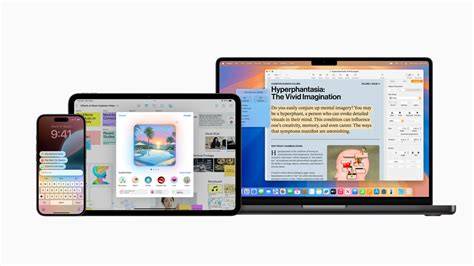
Hoe voeg je een widget toe op je iPhone scherm?
Belangrijkste widgets en ervaringen
De iPhone-widgets tonen nuttige informatie zoals weer, agenda en batterijstatus in één oogopslag.
Interactie met widgets is mogelijk sinds iOS 17 en iPadOS 17, wat het gebruiksgemak verhoogt.
De slimme stapel stelt je in staat om meerdere widgets space-saving te combineren.
Mac-widgets kunnen het bureaublad benutten en werken naadloos samen met apps terwijl je werkt.