De Google Ads Editor is een gratis tool van Google die je helpt bij het maken van bulkaanpassingen in je Google Ads campagnes. In dit artikel kijken we naar de Google Ads Editor voordelen en hoe je de Google Ads Editor gebruiken kunt.
Wat is de Google Ads Editor?
De Google Ads Editor is een gratis tool van Google waarmee gebruikers hun Google Ads-accounts kunnen beheren en aanpassen. Dankzij de Google Ads Editor kun je in een keer bulkaanpassingen maken in je campagnes. In de editor kun je alle aspecten van je advertentiecampagnes bewerken, zoals de tekst en afbeeldingen van je advertenties, de doelgroepen waarop je je advertenties wilt richten en de budgetten voor je campagnes. Je kunt ook nieuwe advertentiecampagnes maken en bestaande campagnes kopiëren of verwijderen.
Google Ads Editor downloaden
Wil je de Google Ads Editor downloaden? De grootste winst zit hem in het besparen van tijd. Met een goede campagne opzet, kun je in een keer honderden keywords of advertentieteksten uploaden in je campagnes, of zelfs vele nieuwe campagnes aanmaken. Daarnaast geeft de tool ook goed overzicht over welke campagnes nog niet live staan, waar fouten zitten in je campagne opzet, of je dubbele keywords gebruikt, etc.
Voor kleine ondernemers die Google Ads gebruiken wellicht iets te geavanceerd, maar als Google Ads dagelijkse, of misschien wekelijkse kost is, kan deze tool je enorm helpen bij het beheren en creëren van campagnes.
Google Ads Editor Template
Download ons Google Ads Editor Template. Een template gebruiken in Google Ads Editor is noodzakelijk om in bulk nieuwe campagnes aan te maken, nieuwe zoekwoorden toe te voegen of advertentieteksten aan te passen. Dit doe je door een Excel-bestand aan te maken met verschillende kolommen. Elke kolom bevat een titel zoals Campaign, Ad Group, Final URL, etc. Google Ads Editor leest de titel van de kolom en weet zo dat de onderstaande data een Campagnenaam, Ad Group naam, of een uiteindelijke URL is. Zo kun je jouw kolommen vullen met een, tien, honderd, of honderden gegevens. Op deze manier kun je razendsnel nieuwe campagnes opzetten.
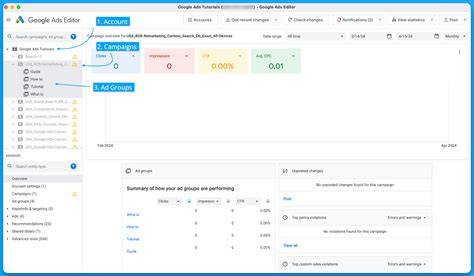
Naarmate je verder werkt, kun je in Google Ads Editor meerdere wijzigingen tegelijk aanbrengen. Klik op het icoon met een hamburger-icoontje en plusje, en kies “Meerdere wijzigingen aanbrengen”. Kopieer kolommen en rijen uit Excel en plak ze in het venster dat verschijnt. Verwerk vervolgens de wijzigingen en upload ze naar het account. Controleer instellingen en klik daarna op het pijltje omhoog “Wijzigingen uploaden in dit account” om alles live te zetten.
Google Ads Editor samenvatting
De Google Ads Editor is een uitstekende tool voor mensen die regelmatig wijzigingen aanbrengen in hun Google Ads-campagnes. Als je regelmatig met Google Ads werkt, is de Google Ads Editor zeker de moeite waard om te proberen. Klaar om te groeien?
Beschrijf jouw wens en krijg eerlijk advies over wat wij zouden doen in jouw situatie. Wil je meer weten over zaken als freelance online marketeer, uurtarief online marketeer of Online Marketing cases? Houd dan ons blog in de gaten!
Zo voeg je zoekwoorden toe in Google Ads Editor
- Open Google Ads Editor en download de gewenste account(s).
- Kies de gewenste Campagne en Ad Group waarin je zoekwoorden wilt toevoegen.
- Ga naar de tab “Zoekwoorden” en voeg exacte ([woord]), zinsdeel (“woord zinsdeel”) en brede woorden in volgens je strategie.
- Gebruik negatieve zoekwoorden om irrelevante termen uit te sluiten. Voeg ze toe als exact [woord], als zinsdeel “woord” of als breed woord zonder tekens.
- Voeg gerelateerde zoekwoorden toe die aansluiten bij jouw aanbod en controleer het zoekvolume en de verwachte kosten.
- Wanneer alle zoekwoorden zijn toegevoegd, klik op “Behouden” om de wijzigingen in Editor op te slaan en vervolgens op “Wijzigingen uploaden in dit account” om ze live te zetten.
Match types en strategie
Bij het toevoegen van zoekwoorden in Google Ads Editor krijg je vier opties voor match types. Breed geeft je advertenties weer voor sterk overeenkomende zoektermen en varianten; Exact geeft exacte overeenkomsten en zeer sterke varianten weer. Negatieve zoekwoorden helpen om irrelevante termen uit te sluiten. Gebruik een mix van match types afhankelijk van budget en gewenste bereik. Voor controle en lagere kosten kies je vaak voor Exact of Zinsdeel, terwijl Breed nuttig kan zijn om nieuwe zoekwoorden te ontdekken, maar vraagt om periodieke uitsluiting van onduidelijke termen.
Zoekwoordonderzoek en de Keyword Planner
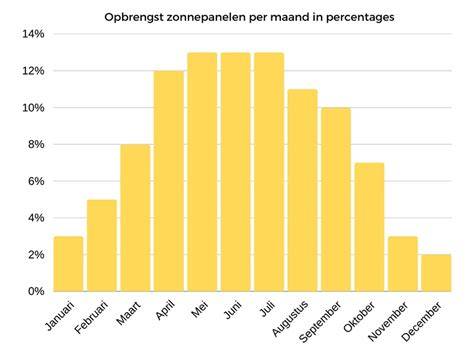
De Zoekwoordplanner - keyword planner - is een onmisbaar instrument bij het opzetten van Google Ads campagnes en zoekmachineoptimalisatie. Je kunt zien hoe vaak een woord wordt gezocht, wat de concurrentie is en wat kosten kunnen zijn. Grafieken tonen trends per maand en helpen bij seizoensgebonden planning. Je kunt ideeën uit jouw eigen markt genereren en uitbreiden met suggesties van Google Ads Keyword Planner.
Let op: sommige suggesties hebben geen maandelijks volume; deze kun je eventueel later toevoegen als ze logisch passen bij jouw aanbod. Hoge volumes betekenen vaak hogere klikprijzen, dus kies gericht en specifiek.
Praktische tips voor zoekwoorden
- Kies categorieën/onderwerpen en bedenk zo veel mogelijk relevante eigen zoekwoorden.
- Gebruik meerdere woorden in zoektermen voor betere relevantie.
- Vermijd algemeen gebruikte termen als ze geen duidelijke koopintentie hebben; geef de voorkeur aan specifieke long-tail termen.
- Controleer zoektermen in het rapport en voeg succesvolle termen toe als AdWords-zoekwoorden.
- Zet uitsluitingszoekwoorden in om niet te scoren op irrelevante termen.
De Google Ads Editor als volwaardige tool
De Google Ads Editor is een gratis desktop-applicatie die offline werkt en bulkwijzigingen mogelijk maakt. Het grote voordeel is snelheid en overzicht-wijzigingen kunnen in grote numbers tegelijk worden doorgevoerd en daarna direct geüpload naar Google Ads. Voor accounts met meerdere campagnes en lange zoekwoordenlijsten is Editor bijna onmisbaar. Teksten kunnen makkelijk gekopieerd en verplaatst worden tussen advertentiegroepen.
Nadat je wijzigingen hebt doorgevoerd en deze hebt opgeslagen, kun je ze uploaden zodat ze live gaan. De editor biedt hiermee een robuust alternatief voor directe online bewerkingen en is vooral handig voor bureaus en beheerders met meerdere accounts.
Google Ads Editor Course 2026 | How to Use Google Ads Editor Step by Step
Tables en data
| Onderdeel | Belang | Hoe te gebruiken |
|---|---|---|
| Templates | Hoog | Excel-bestand met kolommen zoals Campaign, Ad Group, Final URL |
| Bulk wijzigingen | Hoog | Gebruik “Meerdere wijzigingen aanbrengen” en plak kolommen/rijen |
| Uploaden | Hoog | Klik op Wijzigingen uploaden in dit account |