Het beheren van schijfpartities is een essentieel onderdeel van systeembeheer, vooral in serveromgevingen. Net als bij eerdere versies, biedt Windows Server 2012 een ingebouwde tool voor Schijfbeheer die helpt bij het beheren van partities. Deze tool stelt gebruikers in staat om partities te maken, te verwijderen en te formatteren, evenals volumes te verkleinen om niet-toegewezen ruimte te creëren, of om partities uit te breiden met aangrenzende niet-toegewezen ruimte.
Echter, veel gebruikers ervaren problemen bij het samenvoegen van niet-toegewezen ruimte met de C-schijf in Server 2012 na het verkleinen van schijf D of E. Niet-toegewezen ruimte, die geen deel uitmaakt van een partitie, kan worden gebruikt om een nieuw volume te maken of gecombineerd te worden met een bestaand volume.
Manieren om Niet-toegewezen Ruimte te Verkrijgen
Er zijn twee hoofdmethoden om niet-toegewezen ruimte te verkrijgen:
- Een partitie verwijderen: Dit levert de volledige ruimte van de partitie op als niet-toegewezen ruimte.
- Een partitie verkleinen: Dit creëert een deel van de partitieruimte als niet-toegewezen ruimte.
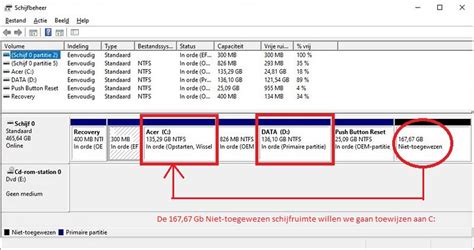
Wanneer u een partitie verkleint met de ingebouwde Schijfbeheer tool in Windows Server 2012, wordt de niet-toegewezen ruimte doorgaans aan de rechterkant van de verkleinde partitie gecreëerd. Dit betekent dat als u schijf D: verkleint, de niet-toegewezen ruimte zich rechts van D zal bevinden en dus niet direct aangrenzend is aan de C-schijf.
Samenvoegen van Niet-toegewezen Ruimte in Windows Server 2012 R2
Voor het samenvoegen van niet-toegewezen ruimte in Windows Server 2012 R2 zijn er twee soorten tools beschikbaar: Schijfbeheer en software van derden.
Beperkingen van Schijfbeheer
De functie "Volume uitbreiden" in Schijfbeheer kan alleen niet-toegewezen ruimte samenvoegen met een aangrenzende partitie aan de linkerkant. Zoals eerder vermeld, is de niet-toegewezen ruimte die is verkregen door het verkleinen van schijf D, niet direct aangrenzend aan de C-schijf. Dit maakt directe uitbreiding van de C-schijf met deze niet-toegewezen ruimte via Schijfbeheer onmogelijk.
Om niet-toegewezen ruimte toe te voegen aan de C-schijf in Windows Server 2012/2016/2019/2022, wordt NIUBI Partition Editor als een betere keuze beschouwd. Deze software kan niet-toegewezen ruimte met aangrenzende partities samenvoegen in één stap, ongeacht of de partitie NTFS of FAT32 is, primair of logisch.
Stappen met NIUBI Partition Editor (Algemeen)
Hoewel de specifieke stappen kunnen variëren afhankelijk van de versie van de software, is het algemene principe om niet-toegewezen ruimte te creëren en vervolgens samen te voegen met de gewenste partitie.
Als u bijvoorbeeld schijf D verkleint met NIUBI Partition Editor, kunt u in het pop-upvenster het midden van schijf D naar rechts slepen om niet-toegewezen ruimte te creëren. Vervolgens kunt u deze niet-toegewezen ruimte samenvoegen met de C-schijf.
Belangrijke overweging: Als u een hardware RAID-array gebruikt, volgen de stappen doorgaans dezelfde logica. Het is echter belangrijk op te merken dat het verplaatsen van niet-toegewezen ruimte naar de C-schijf vanaf een andere fysieke schijf niet mogelijk is, aangezien de grootte van een fysieke schijf vaststaat.
Het Samenvoegen van Partities
Partities worden meestal gemaakt tijdens de installatie van het besturingssysteem of door de computerfabrikant. Soms ontstaat de behoefte om twee partities samen te voegen, bijvoorbeeld wanneer de C-schijf bijna vol is. Dit kan helpen om vrije ruimte over te dragen.
Beperkingen van Windows Native Tools
Windows-versies hebben over het algemeen geen directe functie genaamd "Samenvoegen". Om partities samen te voegen, moet men vaak gebruik maken van indirecte methoden.
Met Schijfbeheer
Als u partitie D wilt samenvoegen met C, kunt u de functie "Volume uitbreiden" in Schijfbeheer gebruiken, maar dit vereist het verwijderen van de D-schijf van tevoren. Bovendien moet de D-schijf een primaire partitie zijn; anders is de optie "Volume uitbreiden" grijs.
Voor het samenvoegen van niet-aangrenzende partities in Windows 11/10 of serverversies, bieden native tools geen oplossing.
Met Diskpart (Command Prompt)
Diskpart, een ander ingebouwd Windows-hulpprogramma dat via de opdrachtprompt werkt, heeft ook beperkingen. De "Volume uitbreiding" functie kan alleen niet-toegewezen ruimte samenvoegen met een aangrenzende partitie. Dit betekent dat Schijfbeheer u alleen kan helpen partitie D met C samen te voegen of partitie E met D te combineren. De twee partities moeten van hetzelfde type zijn: beide primair of beide logisch.
Zowel Windows Schijfbeheer als Diskpart kunnen geen twee niet-aangrenzende partities samenvoegen. Hiervoor is speciale schijfpartitiesoftware vereist.
Software van Derden: NIUBI Partition Editor
NIUBI Partition Editor wordt vaak aanbevolen als een krachtige en veilige oplossing voor het samenvoegen van partities, zowel aangrenzend als niet-aangrenzend.
Samenvoegen van Aangrenzende Partities
Het is eenvoudig om twee aangrenzende partities samen te voegen, ongeacht of ze NTFS of FAT32 zijn, primair of logisch. Bij het samenvoegen van niet-aangrenzende partities worden de begin- en eindposities van deze partities gewijzigd, en alle bestanden in de middelste partitie moeten naar nieuwe locaties worden verplaatst. Dit brengt een potentieel risico op partitiecorruptie met zich mee bij fouten.
NIUBI Partition Editor biedt unieke technologieën zoals 1-Second Rollback, Virtual Mode, Cancel-at-well en Hot Clone om het systeem en gegevens te beschermen. De gratis editie is beschikbaar voor thuisgebruikers op Windows-computers, terwijl voor serverversies de servereditie nodig is.
Stappen voor het samenvoegen van aangrenzende partities met NIUBI Partition Editor (voorbeeld):
- Klik met de rechtermuisknop op een van de partities die u wilt samenvoegen (bijvoorbeeld D of E).
- Selecteer de optie "Samenvoegen".
- In het pop-upvenster selecteert u de partities die u wilt samenvoegen en kiest u de doelpartitie uit de vervolgkeuzelijst.
- Klik op OK en vervolgens op "Uitvoeren" om de wijzigingen toe te passen.
How to Clone Your OS Hard Drive Using the Free NIUBI Partition Editor
Samenvoegen van Niet-aangrenzende Partities
Het samenvoegen van niet-aangrenzende partities is complexer en brengt een groter risico met zich mee. Bij het samenvoegen van niet-aangrenzende partities met NIUBI Partition Editor, zal één van de partities worden verwijderd. Als dit geen probleem is, kan de software deze taak uitvoeren.
Belangrijk: Wanneer het doel is om de C-schijf uit te breiden, wordt het samenvoegen van partities niet altijd aangeraden. Een alternatieve en veiligere methode is het verkleinen van een aangrenzende schijf (zoals D of E) om niet-toegewezen ruimte te creëren, en deze vervolgens toe te voegen aan de C-schijf. Op deze manier blijft het aantal partities gelijk, en worden het besturingssysteem, programma's en andere gegevens intact gelaten.
Alternatieve Strategie: Verkleinen en Uitbreiden
In plaats van partities samen te voegen, wat resulteert in het verlies van één partitie, is het vaak beter om een aangrenzende partitie te verkleinen om niet-toegewezen ruimte te genereren. Deze niet-toegewezen ruimte kan vervolgens worden toegevoegd aan de C-schijf, waardoor de C-schijf wordt uitgebreid zonder dat er partities verdwijnen.
Stappen voor verkleinen en uitbreiden (algemeen):
- Gebruik een partitiebeheertool (zoals Schijfbeheer of NIUBI Partition Editor) om een aangrenzende partitie (bijvoorbeeld D:) te verkleinen.
- Dit creëert niet-toegewezen ruimte rechts van de verkleinde partitie.
- Gebruik de functie "Volume uitbreiden" om de niet-toegewezen ruimte toe te voegen aan de C-schijf.
Deze methode behoudt alle bestaande partities en gegevens, en is vaak de voorkeursmethode voor het vergroten van de C-schijf.
Veiligheid en Gegevensbescherming
Bij het uitvoeren van partitiebewerkingen, zoals verkleinen of samenvoegen, bestaat er altijd een potentieel risico op gegevensverlies. Het is daarom sterk aanbevolen om eerst een back-up te maken van uw belangrijke gegevens en om veilige partitiesoftware te gebruiken.
NIUBI Partition Editor onderscheidt zich door zijn geavanceerde beveiligingsfuncties, zoals:
- Virtual Mode: Alle bewerkingen worden eerst in een virtuele modus uitgevoerd, waardoor u een fout kunt detecteren voordat u deze daadwerkelijk toepast.
- Cancel-at-well: U kunt bewerkingen op elk moment annuleren zonder het risico op gegevensverlies.
- 1-Second Rollback: Als er een probleem optreedt tijdens het uitvoeren van de bewerking, kan het systeem automatisch terugkeren naar de vorige status in één seconde.
- Hot Clone: Hiermee kunt u schijven klonen terwijl het besturingssysteem en de applicaties actief zijn.
Deze functies bieden een extra laag van beveiliging en gemoedsrust bij het beheren van uw schijfpartities.