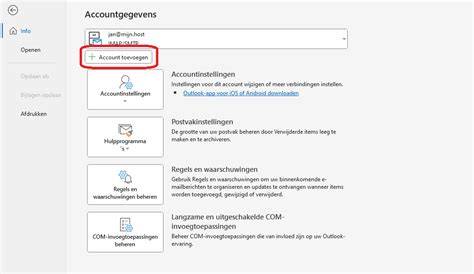
Als je nog geen Microsoft-account hebt, krijg je een keuze tussen IMAP en POP3 verbindingen. In deze handleiding kiezen we voor IMAP. Je ziet nu een pagina waar je de account- en servergegevens dient op te geven. Vul ze in zoals in dit voorbeeld. Let op dat je bij versleuteling SSL selecteert en de poorten 993 (inkomend) en 465 (uitgaand) invult. Als je verder gaat en geen foutmeldingen ziet, is je account succesvol toegevoegd. Je kunt ons bereiken via onze contactpagina.
Nieuwe accounts aanmaken en openen
Als je een Outlook.com-account wilt openen, klik je bovenaan deze site op de knop 'Open een gratis account'. Ja, je kunt deze accounts gebruiken in alle Outlook-apps met gratis of betaalde abonnementen, afhankelijk van welk abonnement je hebt. Ja, je kunt toegang krijgen tot meerdere persoonlijke accounts en tot je werk- of schoolaccounts, allemaal in één Outlook-app. Schakelen tussen accounts is eenvoudig met een paar klikken; je hoeft de app niet te verlaten.
Aanmelden en abonnementen
Als je een betaald account hebt, ontvang je geen advertenties. Dit geldt ook voor klanten die Outlook gebruiken met een Microsoft 365-account van hun bedrijf, school of organisatie. Het geldt ook voor personen met een Microsoft 365 Basic-, Personal- of Family-abonnement. Als je liever geen advertenties ziet, kun je een Microsoft 365-abonnement kopen om door Microsoft geleverde advertenties te verwijderen. Ervaringen voor abonnees van Microsoft 365 voor bedrijven en voor onderwijs kunnen verschillen per plan. Klanten met een Microsoft 365 Basic-, Personal, of Family-abonnement krijgen een Postvak IN zonder advertenties, 100 GB Outlook-postvakopslag en geavanceerde beveiligingsfuncties.
Licenties en activering
Je wordt gevraagd om je Office-licentie te activeren, waardoor je toegang krijgt tot alle productiviteits-apps die bij je licentie horen, inclusief de klassieke versie van Outlook voor Windows (Win32) zonder advertenties of Outlook voor Mac. Selecteer hieronder een taboptie voor de versie van Outlook die u gebruikt. Als de stappen onder dit tabblad Nieuwe Outlook niet werken, gebruikt u mogelijk nog geen nieuwe Outlook voor Windows.
Accounts beheren
Selecteer Accounts>Uw accounts. Selecteer onder Accountdetails de optie Verwijderen om dit account uit Outlook te verwijderen. Met deze stap verwijdert u alleen het account uit de Outlook-app. Het account wordt niet verwijderd. App-wachtwoorden worden willekeurig gegenereerd voor eenmalige gebruikswachtwoorden die tijdelijke toegang bieden tot uw onlineaccounts.
| Stap | Beschrijving |
|---|---|
| IMAP/SSL instellen | SSL selecteren en poorten 993 (in) en 465 (uit) invullen |
| Open account | Open een gratis Outlook-account of voeg een bestaand account toe |
| Beheer accounts | Windows Outlook: Accounts > Uw accounts, verwijder indien nodig |