Het toevoegen van afbeeldingen aan documenten is een veelvoorkomende taak, of het nu gaat om het verrijken van een tekst met visuele elementen of het vervangen van bestaande plaatsaanduidingen. Deze handleiding beschrijft de verschillende methoden en tools die beschikbaar zijn om afbeeldingen effectief te beheren en te integreren in uw documenten, met een focus op software zoals Pages, Adobe InDesign en Adobe Photoshop.
Afbeeldingen Toevoegen in Pages voor iCloud
Pages voor iCloud biedt een intuïtieve manier om afbeeldingen aan uw documenten toe te voegen. Na het inloggen op uw Apple Account en het openen van het document, kunt u afbeeldingen op verschillende manieren invoegen:
- Klik op de knop Media kiezen in de knoppenbalk en blader naar de gewenste afbeelding.
- Sleep de afbeelding rechtstreeks vanaf uw computer naar het document.
- Kopieer en plak de afbeelding vanuit een andere bron.
Nadat de afbeelding is toegevoegd, kunt u deze naar de gewenste positie slepen, waarbij hulplijnen u helpen bij de nauwkeurigheid. Om de weergave aan te passen, selecteert u de afbeelding, klikt u op Stijl in de rechter navigatiekolom en kiest u opties zoals een rand of schaduw.
Afbeeldingen Vervangen en Verwijderen in Pages
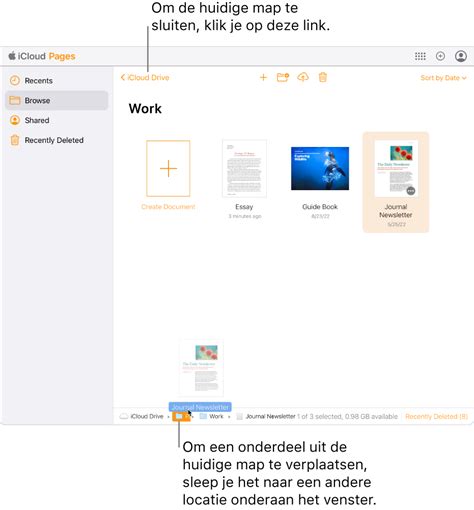
Het vervangen van een bestaande afbeelding in Pages is eveneens eenvoudig. Selecteer de afbeelding die u wilt vervangen, klik op Afbeelding in de navigatiekolom 'Opmaak' en kies Vervang. Blader vervolgens naar de nieuwe afbeelding die u wilt gebruiken en dubbelklik erop.
Een alternatieve methode voor het vervangen is het slepen van een nieuwe afbeelding vanaf uw computer naar de te vervangen afbeelding, mits de originele afbeelding is ingesteld op 'Blijf op pagina' in het tabblad 'Orden'. Als de afbeelding is ingesteld op 'Mee met tekst', of als u deze buiten de aangegeven zones loslaat, wordt de nieuwe afbeelding toegevoegd in plaats van de bestaande te vervangen.
Om een afbeelding te verwijderen, selecteert u deze en drukt u op de Verwijder toets.
Beschrijvingen Toevoegen voor Toegankelijkheid
Voor een betere toegankelijkheid kunt u een beschrijving toevoegen aan uw afbeeldingen. Deze beschrijving wordt voorgelezen door hulptechnologieën, zoals VoiceOver, wanneer iemand toegang krijgt tot uw document met deze tools.
Afbeeldingen Invoegen in Adobe InDesign
Adobe InDesign biedt uitgebreide mogelijkheden voor het importeren en beheren van afbeeldingen, geschikt voor professionele publicaties. U kunt diverse bestandsindelingen importeren, waaronder grafische indelingen zoals EPS, BMP en PNG.
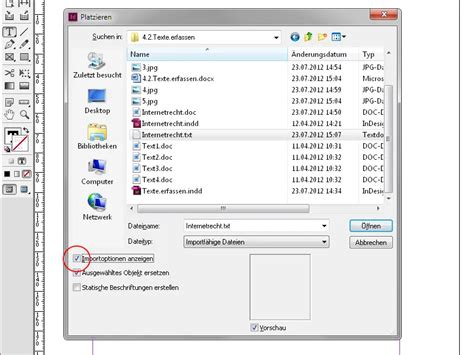
De functie Plaatsen is essentieel voor het invoegen van afbeeldingen. Wanneer u deze functie gebruikt, kunt u importopties instellen, zoals het weergeven van een voorvertoning van een pagina voordat deze wordt geplaatst. Dit is met name nuttig bij het importeren van PDF-bestanden met meerdere pagina's of afloopgebieden.
Importopties voor Verschillende Afbeeldingsformaten
De importopties variëren afhankelijk van het type afbeeldingsbestand:
- EPS-bestanden: Een geplaatst EPS-bestand bevat een uitknippad, zelfs als deze optie niet expliciet is ingeschakeld.
- Bitmapafbeeldingen: Als een bitmapafbeelding geen uitknippad heeft, kunt u er een maken binnen InDesign.
- PNG-afbeeldingen: Bij het plaatsen van een PNG-afbeelding met transparantie, kunt u instellen of de achtergrond transparant blijft of wordt vervangen door wit. U kunt ook gammacorrectie toepassen om het gamma van de afbeelding af te stemmen op de afdruk of het scherm.
Voor het importeren van meerdere afbeeldingen tegelijk, kunt u een raster van miniaturen maken (een contactblad). In oudere versies van Adobe Bridge kon u een 'InDesign-contactblad' maken. In InDesign kunt u ook door geladen afbeeldingen bladeren met de pijltoetsen en het aantal rijen en kolommen voor een rasterimport bepalen.
Afbeeldingen Invoegen in Adobe Photoshop
Adobe Photoshop biedt geavanceerde tools voor het manipuleren en combineren van afbeeldingen. Het invoegen van afbeeldingen kan op verschillende manieren gebeuren, elk met specifieke voordelen:
Afbeeldingen Invoegen met Slepen en Neerzetten
De meest eenvoudige methode is het slepen van een afbeelding vanuit de Verkenner (Windows) of Finder (macOS) naar het Photoshop-venster. De afbeelding wordt direct als een nieuw document geopend met de oorspronkelijke instellingen (resolutie, kleurmodus, afmetingen).
Afbeeldingen Invoegen in Bestaande Documenten
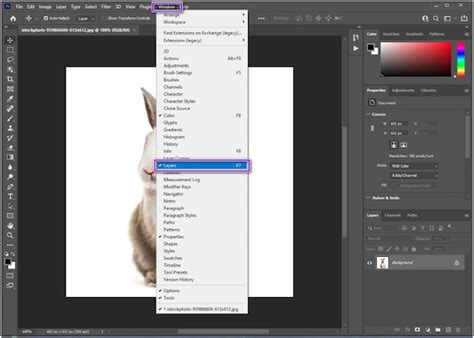
U kunt ook afbeeldingen slepen naar een reeds geopend document. Photoshop maakt hierbij gebruik van slimme objecten. Dit betekent dat de ingevoegde afbeelding als een aparte, gekoppelde laag wordt toegevoegd. Door hierop te dubbelklikken, kunt u de afbeelding bewerken zonder de kwaliteit van het origineel te beïnvloeden. Wijzigingen die u aanbrengt in het slimme object, worden automatisch doorgevoerd in het hoofddocument.
Afbeeldingen Importeren vanuit Lightroom
Als u Adobe Lightroom gebruikt voor uw fotobibliotheek, kunt u afbeeldingen direct vanuit Lightroom importeren in Photoshop. Dit maakt gebruik van de cloudopslag van Adobe, waardoor uw foto's georganiseerd blijven en toegankelijk zijn via het tabblad 'LR-foto's' in Photoshop.
Afbeeldingen Bewerken en Beheren in Microsoft Word
Microsoft Word biedt basisfuncties voor het invoegen, bewerken en beheren van afbeeldingen. Na het invoegen van een afbeelding verschijnt er een nieuw tabblad: Afbeeldingsindeling.
Via dit tabblad kunt u:
- De grootte van de afbeelding aanpassen.
- Afbeeldingsstijlen toepassen, zoals randen of effecten.
- Toegankelijkheid verbeteren door Alt-tekst toe te voegen.
- Correcties toepassen om de scherpte, helderheid of contrast aan te passen.
- De kleur van de foto bewerken, inclusief kleurverzadiging en kleurtoon.
- De tekstterugloop aanpassen om de afbeelding naast, boven, onder of in het midden van de tekst te plaatsen.
Voor complexere bewerkingen is echter een gespecialiseerd fotobewerkingsprogramma noodzakelijk.
Afbeeldingen Over elkaar Heen Leggen
Het over elkaar heen leggen van afbeeldingen, ook wel beeldoverlays genoemd, is een krachtige techniek om creatieve effecten te creëren, collages te maken of elementen te verbergen. Photoshop is hiervoor een uitstekende tool vanwege de nauwkeurige laagvorming en kwaliteitsbehoud.
Methoden in Photoshop
- Lagen en Laagmaskers: Plaats de afbeeldingen op aparte lagen. Gebruik laagmaskers om delen van een afbeelding te tonen of te verbergen, wat zorgt voor zachte overgangen.
- Overvloeimodus: Pas de overvloeimodus van een laag aan (bijvoorbeeld 'Normaal', 'Vermenigvuldigen', 'Scherm') om te bepalen hoe de lagen op elkaar inwerken.
- Dubbele belichting: Een combinatie van twee of meer foto's die een uniek visueel effect creëert.
- Knippen en Plakken: Gebruik selectietools zoals de Lasso tool om objecten uit de ene afbeelding te knippen en in de andere te plakken.
Meervoudige belichting | In-camera en in Photoshop (Dutch)
Bij het samenvoegen van afbeeldingen zonder scherpe randen, zijn laagmaskers en verloopovergangen essentieel voor een soepele overgang. Het aanpassen van de dekking van een laag kan ook helpen om een subtielere integratie te bereiken.
Eenvoudigere Alternatieven: CapCut
Voor gebruikers die een eenvoudigere en snellere oplossing zoeken, biedt de CapCut desktop video-editor een gebruiksvriendelijke interface. Met CapCut kunt u afbeeldingen eenvoudig overlappen met drag-and-drop functionaliteit, gebruikmaken van maskeringshulpmiddelen en AI-achtergrondverwijderaars, en kleurcorrecties toepassen. Dit is een uitstekende optie voor beginners of voor taken waarbij snelheid en eenvoud voorop staan.
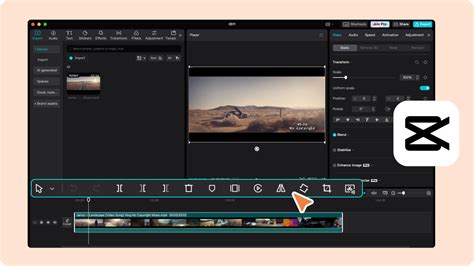
De stappen voor het overlayen van afbeeldingen in CapCut zijn doorgaans:
- Importeer de basisafbeelding.
- Sleep de tweede afbeelding boven de eerste op de tijdlijn om deze te lagen.
- Gebruik de tools voor achtergrondverwijdering of maskering om de afbeeldingen soepel te combineren.
- Pas kleurwielen of andere effecten toe voor een professioneler resultaat.
- Exporteer de uiteindelijke afbeelding.
Belangrijke Tips voor het Beheren van Afbeeldingen
- Gebruik Lagen: Werk altijd met aparte lagen voor elke afbeelding om de flexibiliteit te maximaliseren.
- Proportioneel Schalen: Houd de Shift-toets ingedrukt tijdens het schalen om de beeldverhoudingen te behouden en vervorming te voorkomen.
- Hulplijnen: Gebruik hulplijnen voor nauwkeurige uitlijning en positionering.
- Maskers: Pas laagmaskers toe voor niet-destructieve bewerkingen en soepele overgangen.
- Dekking: Verlaag de dekking van lagen voor subtiele overlays en effecten.
tags: #plaatje #voegen #in #afbeelding