Een Word sjabloon maken is niet moeilijk en kan veel tijd besparen. Door het maken van een sjabloon kun je bepaalde gegevens vast zetten in Word, zodat je dit niet eerdere keer weer opnieuw moet invoeren. Een sjabloon kun je maken voor je briefpapier van je bedrijf. De vaste gegevens zoals logo, adres en telefoonnummer staan dan al voorgedrukt. Hieronder leggen we uit hoe je een sjabloon kunt maken in Word. Wij gebruiken hiervoor Word 2016.
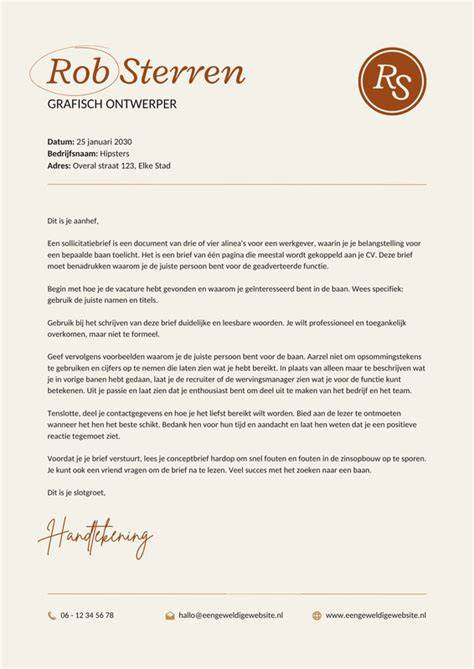
Sjabloon voor briefpapier maken
Om te beginnen open je een leeg Word document. Bovenaan het document kun je een logo invoegen. Ga bovenaan naar het tabblad Invoegen. Kies voor Afbeelding. Selecteer de afbeelding. Plaats het logo in het document waar jij wilt. Onderaan de afbeelding zetten wij de adresgegevens van het bedrijf. Je kunt de kleur, grootte en lettertype aanpassen. Na het adres druk je driemaal op Enter. Tik de plaatsnaam in en daarna een komma en een spatie. Klik in het tabblad Invoegen op ‘Snelonderdelen’ en vervolgens op ‘Veld’. Als je dan ‘Date’ selecteert, kies je een datumaanduiding en dit bevestig je door op ‘OK’ te klikken. Het voordeel van de datum toevoegen via bovenstaande stap is dat iedere keer als je het sjabloon opent, de datum meteen goed staat. De datum toevoegen via Snelonderdelen in Word.
Bewaren als sjabloon
Wanneer je je sjabloon gepersonaliseerd hebt en je tevreden bent, klik je onder ‘Bestand’ op ‘Opslaan’, kies je een naam voor het bestand en selecteer je de map waar je het sjabloon wilt bewaren. Het soort bestand is Word-sjabloon (*.Dotx).
Lees ook: Hoe maak ik een CV in Word?
Word instellingen
Als je na Word opnieuw laat opstarten hoor je je sjabloon te zien in het sjablonen-overzicht onder het kopje PRIVÉ. Als dit niet het geval is, open je een leeg document en klik je op ‘Bestand’ → ‘Opties’. Achter ‘Standaardlocatie van persoonlijke sjablonen’ moet je de locatie van jouw sjablonenmap zetten en dan op ‘OK’ klikken.
Al vele jaren is Microsoft Word koploper onder de tekstverwerkingsprogramma’s. Maar, niet iedereen kent eigenlijk al die tips en tricks die er juist voor kunnen zorgen dat jouw boek perfect voorzien is van voetnoten, de juiste regelafstand, paginanummering of handtekeningen. Microsoft Word heeft ontelbaar veel handige functies die ervoor kunnen zorgen dat je boek er professioneel uit komt te zien en netjes afgewerkt is. Zo bestaan er veel handige Microsoft Word templates die niet alleen ideaal zijn voor vormgeving in 1 specifieke stijl, maar ook om een nette uitstraling te creëren die vervolgens op iedere pagina toegepast wordt.
Word fungeert daarnaast ook als corrigerende factor die je fouten direct laat zien, zodat je deze gelijk kunt verbeteren. Werken met Microsoft Word templates komt echt als geroepen wanneer je op zoek bent naar een professionele uitstraling van je boek. Een template (of sjabloon) kun je openen via “Bestand > Nieuw document”. Daar zie je al dat er diverse templates naar voren komen, bijvoorbeeld voor het maken van een cv, rapport of brief. Dit zijn de standaard varianten, maar je kunt zelf ook heel eenvoudig een eigen template maken.
Eén van de belangrijkste onderdelen van je boek is natuurlijk het voorblad. Een voorblad in Word ontwerpen is heel erg eenvoudig, maar je moet even weten waar je moet zoeken. Via Invoegen > Pagina’s > Voorblad vind je allerlei praktische voorbeelden die je zelf helemaal nog kunt vormgeven naar eigen stijl. Om het overzicht in je boek te bewaren is het verstandig om een duidelijke inhoudsopgave in Word te creëren. En wil je ook digitaal indruk maken op potentiële lezers? Dan is een interactieve opsomming van alle pagina’s waar men op kan klikken helemaal geweldig.
In Microsoft Word is het mogelijk om een aangepaste inhoudsopgave te maken door naar Start > Stijlen > Stijl maken te gaan. Vervolgens ga je naar Verwijzingen > Inhoudsopgave > Aangepaste inhoudsopgave > Opties en pas de naam van de aanpassing aan. Druk op enter en sla de aangepaste inhoudsopgave op. Het toepassen van paginanummering in Word doe je via Invoegen > Paginanummer > gewenste plek voor nummering. Meestal wordt de nummering rechts onderaan de pagina toegepast. Maar, zoals velen wil je misschien geen nummering op je voorblad. Vergeet nooit om de regelafstand in Word aan te passen. Meer of juist minder regelafstand in Word creëren is essentieel voor de leesbaarheid van de tekst in je boek. In Microsoft Word doe je dit heel eenvoudig. Ga naar Start > Regel- en alinea-afstand en kies voor de gewenste afstand.
Ga je veel gebruikmaken van bronnen in je boek? Dan is het toevoegen van voetnoten in Word essentieel. Het is belangrijk dat je bronnen netjes rangschikt op de pagina’s. Een voetnoot in Word invoegen doe je als volgt. Ga naar Verwijzingen > Voetnoot invoegen en selecteer de gewenste vormgeving voor het plaatsen ervan.
Hoe werkt Microsoft Word online? Voor het gebruik van Microsoft Word online hoef je niet het hele Microsoft Office pakket te installeren, lees deze handleiding. Je kan namelijk met een Microsoft-account gewoon inloggen op de online-versie van Word. Alle documenten die je maakt in Microsoft Word online, sla je op in OneDrive. Meestal gebeurt dit automatisch, dus het is wel verstandig om er aan het begin al een unieke naam aan te geven, zodat je deze makkelijk terug kunt vinden. Met deze handleiding wordt een pagina verwijderen in Word erg eenvoudig, hiervoor kun je die specifieke pagina selecteren en vervolgens op backspace drukken. Daarnaast is het ook mogelijk om dit te doen via “CTRL+G” of “Option + Command + G”. In het scherm dat dan verschijnt typ je bij “Paginanummer invoeren:” het paginanummer in en daarachter: /page.
Er zijn meerdere mogelijkheden om een handtekening in Word te plaatsen. Zo zou je deze natuurlijk op kunnen schrijven, in kunnen scannen en het vervolgens via afbeeldingen kunnen toevoegen. Dit wordt echter nooit zo mooi als een digitale handtekening. Je kunt deze handtekening in Word zelf met je trackpad tekenen. Ga hiervoor naar de menubalk, klik op “Tekenen” en zet “Tekenen met trackpad” aan. Vervolgens kun je jouw digitale handtekening schrijven met je trackpad op de plek waar je dit wilt.
Een Sjabloon maken in Word. Een handige en tijdbesparende functie waarover elke nieuwe versie van Word beschikt. Met het maken van een sjabloon kan je veel tijd besparen. Maar hoe werkt het dan? Een Sjabloon is de basis van een document die al voorzien is van structuur en een opmaak. Je hoeft dan alleen nog je eigen inhoud toe te voegen. Hoe kom je aan sjablonen? Ga via het tabblad Bestand naar Nieuw en typ je een of twee trefwoorden in het zoekvak, of je kiest een categorie eronder. Word zoekt ook in de bibliotheek met sjablonen die online staat. Zodra je een ontdekt dat je bevalt, selecteer je deze en klik je op Maken.
De opslaglocatie in Word zal dan automatisch verspringen naar de juiste map. Geef het ontwerp een nieuwe bestandsnaam, sla het op. Om het nadien te gebruiken, open je een nieuw Word-bestand. In het venster Nieuw zie je er een heleboel staan onder de tab Beschikbaar, maar als je op Persoonlijk klikt, zul je die van jezelf zien. Pik er een uit en er zal een nieuw document openen. Je eigen stijl zorgt er niet alleen voor dat je tekstopmaak een consistent en professioneel uiterlijk krijgt, maar ze verhogen ook de snelheid en efficiëntie waarmee je dat doet.
Is het sjabloon opgemaakt, dan kun je er een aantal automatische functies op loslaten en zo bijvoorbeeld een inhoudsopgave laten genereren. Selecteer het stukje tekst waaraan je een stijl wilt toekennen en selecteer in het tabblad Start de groep Stijlen. Je kunt op het pijltje naast het stijlvak klikken om meer opties te zien. Op die manier krijgen bijvoorbeeld de kopjes met de stijl Kop 1 een bepaalde opmaak, een subkopje wordt Kop 2 enzovoort. Het is natuurlijk mogelijk dat het lettertype, de lettergrootte en de kleur van deze sjabloon stijl je niet bevallen. Dat geeft niet, want als je met de rechtermuisknop op de naam van de stijl klikt in het tabblad Start, dan kun je deze stijl volledig aanpassen.
Om de opmaak (stijlreeks) van de verschillende stijlen van je sjabloon aan te passen, kun je gebruikmaken van de verschillende standaardstijlsets in Word. Open het tabblad Ontwerpen en ga naar de groep Documentopmaak. Hier kun je de gewenste stijlset selecteren. Een stijlset bepaalt hoe de titel, kop 1, kop 2 enzovoort eruitziet. Ben je toch niet helemaal tevreden met de standaardstijlset die je hebt geselecteerd, dan is het mogelijk om zo’n set aan te passen. Je kunt het gebruikte kleurenpalet wijzigen, een ander lettertype selecteren en de alinea-afstand aanpassen. Tot zover de uitleg over het maken van een sjabloon in Word. Op zich scheelt het niet heel veel met het maken van de sjabloon in een een andere app van het Officepakket. Dus met behulp van deze tutorial zal dat dan ook zeker gaan lukken.
Heeft u zelf nog vragen of misschien opmerkingen over dit onderwerp dan horen we dat graag terug. Dat kan natuurlijk ook een aanvulling zijn van iets wat wij zijn vergeten te vermelden. Alles wat handig is en misschien iemand kan helpen is welkom. Computerhulp nodig? Word heeft duizenden sjablonen voor allerlei gelegenheden. Een mooi document maken kan veel tijd en moeite kosten. Wie een document wil maken voor een bepaalde gelegenheid, doet er daarom goed aan eerst te kijken of er een sjabloon beschikbaar is. Sjablonen zijn voorbeeldbestanden voor allerlei gelegenheden. Een sjabloon heeft een bepaalde vormgeving gekregen, maar die kunnen mensen aanpassen. De overzichtspagina met sjablonen opent. Hier staat een klein deel van de sjablonen. Gebruik daarvoor de zoekbalk waarin 'Onlinesjablonen zoeken' staat.
Voorkom dat u uw werk kwijtraakt. U kunt ook andere kleuren kiezen. In het lint verschijnt het tabblad 'Afbeeldingsindeling' of 'Opmaak'. Het menu opent. De bovenste twee rijen zijn varianten op het gewone kleurenthema. Daaronder staan varianten in heel andere kleuren. Verkeerd geklikt? Op dezelfde wijze gebruikt u de optie 'Artistieke effecten'. Tips Ook leuk is het onderdeel 'Afbeeldingsstijlen' op het tabblad 'Afbeeldingsindeling' of 'Opmaak'. Hiermee geeft u de uitnodiging een speels kader of een leuke rand. Standaard staat een aantal voorbeelden in beeld. Meer ziet u als u klikt op de driehoekjes rechts van dit onderdeel. Geef sterren om te laten zien wat je van het artikel vindt. Meld je aan voor de nieuwsbrief van SeniorWeb.
Sjablonen zijn een verzameling stijlen en opmaakinstellingen, en ze kunnen je veel tijd schelen bij het maken van een nieuw document. Je kunt sjablonen vinden voor bijna elk soort document, van flyers tot cv's en verjaardagkaarten tot banners. Selecteer Nieuw uit het bestandsmenu. Hiermee open je een menu voor het selecteren van sjablonen. Een sjabloon is een verzameling stijlen en opmaakinstellingen. Elk document in Word is gebaseerd op een sjabloon. In Word 2013 worden standaard de aanbevolen sjablonen getoond. Je kunt op Persoonlijk klikken om sjablonen te bekijken die je zelf hebt gemaakt. In Word 2010 worden de standaardsjablonen bovenaan getoond, en eronder een lijst met sjablonencategorieën. Je kunt ook het Zoekveld gebruiken om op zoek te gaan naar specifieke sjablonen. Je kunt een voorbeeld bekijken van elk sjabloon door erop te klikken. Heb je het sjabloon gevonden waar je naar zocht, klik dan op de knop Maken/Download. Het sjabloon wordt naar je pc gedownload, mits je beschikt over een actieve internetverbinding. Is het sjabloon geladen, dan kun je het gaan bewerken. Wijzigingen die je maakt hebben geen effect op het originele sjabloon. Je maakt je eigen bestand als het sjabloon is geladen.
Dit menu vind je onderin het venster. Standaard geeft het 'COM -invoegtoepassingen' aan. Selecteer Sjablonen en klik op de knop Start. Hiermee open je een bestandsverkenner om naar het sjabloon te zoeken welke je wilt toepassen. Hiermee weet je zeker dat de stijl van het sjabloon automatisch wordt toegepast op de inhoud van het document. Nadat je op OK hebt geklikt, zal je document de stijl overnemen van het sjabloon. Het maken van je eigen sjabloon kan erg handig zijn als je vaak hetzelfde soort document maakt. Tijdens het creëren van je sjabloon, maak je het originele document op zodanige manier op, dat je voor het volgende document gemakkelijk kunt herkennen welke secties moeten worden bijgewerkt.
Klik op het drop-downmenu 'Opslaan als' onder de bestandsnaam. Word 97-2003 Sjabloon - Hiermee creëer je een sjabloon dat compatibel is met oudere versies van Word. Geef het een geschikte naam, zodat je weet waar het voor bedoeld is. Als je sjabloon gemaakt is, kun je het gaan gebruiken om nieuwe documenten te maken. Klik op Bestand en daarna op Nieuw. Als dit de eerste keer is dat je sjablonen in Word gebruikt, dan zal je ze eerst moeten installeren.