Een presentatie interessanter maken met muziek of een geluidsfragment? Klik in het lint op Invoegen > Media > Audio > Audio op mijn pc.
Let op: op sommige computers staat media er niet tussen.
Op de dia komt een pictogram van een luidspreker.
Klik in het lint op tabblad Afspelen.
Wilt u dat het geluid begint nadat u op de dia hebt geklikt?
Moet het geluid automatisch beginnen als de dia opent?
Het geluid afspelen nadat u op het pictogram van de luidspreker hebt geklikt?
Het luidsprekerpictogram verbergen tijdens de presentatie?
Niet tevreden over het geluidsfragment? Geef sterren om te laten zien wat je van het artikel vindt.
Meld je aan voor de nieuwsbrief van SeniorWeb Elke week duidelijke uitleg en leuke tips over de digitale wereld.
In lezingen of seminars en ook in webinars - d.w.z. cursussen op het internet - werkt niets zonder PowerPoint, het presentatieprogramma dat is opgenomen in het Microsoft Office 2021 Standard pakket onder Windows 11.
Samenhangen worden duidelijk uitgelegd op afzonderlijke dia’s en voorzien van effecten.
De presentatie wordt nog indrukwekkender met de optie om geluid in PowerPoint in te voegen.
Een presentatie over je laatste avontuurlijke reis naar Papoea-Nieuw-Guinea.
De reisfoto’s, gepresenteerd met PowerPoint, worden idealiter begeleid door dramatische muziek.
Of je presenteert de nieuwste reclamecampagne en ondersteunt de cijfers, gegevens en feiten met commentaar dat direct bij de foto’s wordt uitgesproken.
Of misschien wil je een webinar over het juiste gebruik van een boormachine wat opleuken.
In dat geval houden geluidseffecten in de opname de kijkers gegarandeerd scherp.
Dit is allemaal heel eenvoudig te realiseren met bijvoorbeeld Microsoft Office 2021 Home en Business met het Windows 11 Home besturingssysteem.
Met een paar eenvoudige stappen kun je audio toevoegen aan PowerPoint om alle presentaties nog effectiever, indrukwekkender en duurzamer te maken.
Muziek op de achtergrond die past bij de getoonde beelden en een sfeer creëert, maakt indruk op iedereen.
Als Microsoft Office 365 Home is geïnstalleerd onder Windows 11 Pro of Windows 11 Pro N, kan PowerPoint worden gebruikt en kun je dienovereenkomstig audiobestanden invoegen in PowerPoint.
In het gebied „Audio-opties“ onder „Start“, is er nu de optie om „Dia-overschrijdend afspelen“ te selecteren.
Benieuwd hoe je een video maakt met PowerPoint?
Als je een videopresentatie wilt maken van je PowerPoint-dia's, kun je de ingebouwde opnamefunctie van PowerPoint gebruiken.
Met deze functie kun je je dia's vertellen, annotaties toevoegen en webcamvideo invoegen.
Dit artikel legt uit hoe je je PowerPoint-diavoorstelling kunt opnemen en hoe je de opgenomen presentatie kunt delen via Teams of Zoom.
Klik in de PowerPoint Instellen groep op de knop Diavoorstelling opnemen.
Er opent een nieuw venster met je PowerPoint-presentatie in volledig scherm.
Je ziet een Opnamewerkbalk in de linkerbovenhoek van je PowerPoint-scherm als je op een enkele monitor werkt, of bovenaan je hoofdmonitor als je op twee schermen werkt (zoals afgebeeld in de onderstaande screenshot).
Je kunt deze werkbalk gebruiken om je opname in PowerPoint te bedienen, zoals starten, pauzeren, stoppen, terugspoelen en vooruitspoelen.
Om je PowerPoint-presentatie op te nemen, klik je op de Opnameknop (de rode cirkel).
Tegelijkertijd kun je in je microfoon spreken om je PowerPoint-dia's te vertellen.
Wanneer je aan het einde van je PowerPoint-diavoorstelling bent, kun je de video onmiddellijk exporteren door exporteren te selecteren, of je kunt je opname beëindigen om te beoordelen voordat je naar videoformaat exporteert.
Je wordt teruggebracht naar de normale weergave van je PowerPoint-presentatie.
Je ziet een luidsprekericoon en een camera-icoon op elke dia die audio- of video-opname heeft.
Dia's die audio of video bevatten, tonen een audio- of video-icoon.
In het Video maken-paneel kun je de videokwaliteit, resolutie en bestandsgrootte aanpassen.
Wacht tot PowerPoint je video maakt.
Als je een PowerPoint-presentatie wilt opnemen met vertelling, annotaties of video, kun je enkele problemen tegenkomen, afhankelijk van je apparaat, software en instellingen.
Als je microfoon niet werkt, zorg er dan voor dat deze is aangesloten, ingeschakeld en geselecteerd als het standaard opnameapparaat in je systeeminstellingen (bijvoorbeeld soms kan je monitor of webcam ook een microfoon hebben, en is het verkeerde apparaat geselecteerd).
Als je videocamera niet werkt, zorg er dan voor dat deze is aangesloten, ingeschakeld en geselecteerd als de standaardcamera in je systeeminstellingen.
Als je annotaties niet verschijnen in je PowerPoint-opname, zorg er dan voor dat je de pen- en laserpointertools hebt ingeschakeld in de PowerPoint-app.
Als je PowerPoint-opname niet correct wordt opgeslagen of afgespeeld, zorg er dan voor dat je voldoende schijfruimte en geheugen op je apparaat hebt.
Als je een PowerPoint-presentatie hebt opgenomen, kun je deze delen met je publiek via Zoom of Microsoft Teams.
Hoe opgenomen PowerPoint-presentaties delen via ZoomOm je opgenomen PowerPoint-presentatie op Zoom te delen, moet je de Zoom-app op je computer hebben geïnstalleerd en het PowerPoint-bestand op je apparaat of op OneDrive hebben opgeslagen.
Selecteer je primaire monitor en klik vervolgens op Delen.
Schakel terug naar PowerPoint en klik op het tabblad Diavoorstelling.
Hoe opgenomen PowerPoint-presentaties delen via Microsoft TeamsOm je opgenomen PowerPoint-presentatie op Teams te delen, moet je de Microsoft Teams-app op je computer hebben geïnstalleerd en het PowerPoint-bestand opgeslagen hebben op OneDrive of je lokale computer.
Als je een opgenomen PowerPoint-presentatie met je publiek wilt delen via Zoom of Teams, kun je enkele problemen tegenkomen die de kwaliteit of de levering van je presentatie kunnen beïnvloeden.
Als je opgenomen PowerPoint-presentatie audio of video bevat, zorg er dan voor dat je de optie om computergeluid te delen aanvinkt wanneer je je scherm begint te delen.
Als je opgenomen PowerPoint-presentatie animaties of overgangen bevat, zorg er dan voor dat je deze in diavoorstellingmodus afspeelt en niet in bewerkingsmodus.
Als je PowerPoint-presentatie hyperlinks of actieknoppen bevat, zorg er dan voor dat je erop klikt tijdens de presentatie en niet ervoor.
Als je PowerPoint-presentatie te groot is of afbeeldingen of video's met hoge resolutie bevat, zorg er dan voor dat je deze comprimeert voordat je deze deelt.
Chief Productivity Officer Lee-Ann werkt al meer dan 18 jaar met PowerPoint.
Ze begon als office manager en assistent en werd later Production Specialist bij Boston Consulting Group.
Tegenwoordig is Lee-Ann Chief Productivity Officer bij PPT Productivity.
Een van haar favoriete functies is Remember/Set Size & Position.
Het toevoegen van audio aan een PowerPoint-presentatie vergroot de algehele impact.
Verhoogt de betrokkenheid van het publiek tijdens webinars.
Audio maakt webinars interactiever door presentatoren toe te staan het publiek te begeleiden.
Het helpt de aandacht te trekken en zorgt ervoor dat luisteraars gedurende de hele sessie betrokken blijven bij de inhoud.
Versterkt presentatie inhoud voor trainingen.
Voor training versterkt audio-vertelling de informatie die op dia's wordt gedeeld.
Het vergemakkelijkt een beter begrip van het materiaal, waardoor leerlingen effectief met de inhoud kunnen omgaan.
Maakt asynchrone presentaties mogelijk voor leren op afstand.
Bij leren op afstand zorgt audio ervoor dat presentaties flexibeler zijn.
Leerlingen hebben op elk moment toegang tot het materiaal en profiteren van de gedetailleerde uitleg van de spreker.
Helpt bij het creëren van naadloze overgangen in online cursussen.
Audio helpt instructeurs om vloeiendere overgangen tussen verschillende secties te creëren.
Het maakt online cursussen beter georganiseerd, wat leidt tot een betere leerervaring voor studenten.
Geeft duidelijkere uitleg bij productdemonstraties.
Bij productdemonstraties verduidelijkt het toevoegen van audio complexe functies.
Narration kan kijkers door de functies van een product leiden, zodat ze begrijpen hoe het werkt, behalve alleen visuals.
Door voice-over PowerPoint op te nemen, kunt u aantrekkelijkere, informatieve presentaties geven die uw boodschap effectief overbrengen aan verschillende doelgroepen.
PowerPoint-presentatie met audio- en video-opname is eenvoudig met behulp van de ingebouwde functies van PowerPoint.
Hier leest u hoe u stap voor stap een PowerPoint-presentatie met audio opneemt.
STEP 1Open PowerPoint en krijg toegang tot "Diashow".
Open eerst uw presentatie in PowerPoint.
Navigeer naar het tabblad "Diavoorstelling" in de werkbalk bovenaan.
U ziet opties zoals "Opnemen vanaf de huidige dia" of "Opnemen vanaf het begin".
Kies degene die bij uw behoeften past.
Het stelt uw presentatie in voor opname.
STEP 2Audio- en video-instellingen aanpassen.
Pas voor het opnemen uw audio- en video-instellingen aan.
Schakel uw camera in als u samen met audio video wilt opnemen.
U kunt de camera ook uitschakelen om alleen audio op te nemen.
Configureer uw microfoon door het juiste invoerapparaat te selecteren.
Zodra alles is ingesteld, klikt u op de knop "Opnemen" om te beginnen.
STEP 3Neem gesproken tekst op en wissel tussen dia's.
Tijdens het opnemen kunt u uw presentatie vertellen terwijl u door de dia's beweegt.
Gebruik de pijlen of uw muis om te schakelen tussen dia's terwijl u spreekt.
PowerPoint neemt uw vertelling en eventuele videobeelden op, indien ingeschakeld.
Als u klaar bent, klikt u op 'show beëindigen' om de opname te stoppen.
STEP 4Exporteer de presentatie als een video.
Om uw opgenomen presentatie te exporteren, gaat u naar "Bestand" en selecteert u "Exporteren".
Kies "Een video maken" uit de opties.
Pas de videokwaliteit aan en sla het bestand op in het gewenste formaat.
U genereert een video met audio- en visuele elementen die klaar zijn om te delen.
Met deze methode kunt u gemakkelijk uitgebreide presentaties maken.
Het toevoegen van vooraf opgenomen audio aan PowerPoint is eenvoudig.
U kunt een tool van derden gebruiken, zoals CapCut desktop video-editor, om audio op te nemen en te bewerken en deze in uw presentatie in te voegen.
Hier leest u hoe u dit stap voor stap kunt doen.
STEP 1Neem audio op met een tool van derden, zoals CapCut.
Open eerst de CapCut desktop video-editor of een andere audio-opname-app die u verkiest.
Gebruik opnametools om audio van hoge kwaliteit te maken voor uw presentatie.
Neem uw vertelling op en gebruik de bewerkingsfuncties om de audio indien nodig bij te snijden of te verbeteren.
Als u tevreden bent met de opname, slaat u het bestand op.
STEP 2Het audiobestand opslaan en exporteren.
Sla na het opnemen het audiobestand op met een duidelijke en beschrijvende naam.
Het maakt het gemakkelijker te lokaliseren wanneer u het in PowerPoint plaatst.
Exporteer de audio in een compatibel formaat zoals MP3 of WAV om ervoor te zorgen dat het soepel werkt in PowerPoint.
STEP 3Plaats het audiobestand in PowerPoint.
Open nu uw PowerPoint-presentatie. Ga naar het tabblad "Invoegen" in de werkbalk bovenaan.
Selecteer de optie "Audio" en klik vervolgens op "Audio op mijn pc".
Blader door uw bestanden, zoek het opgeslagen audiobestand en plaats het in de gewenste dia.
STEP 4Speel en bekijk de presentatie.
Nadat u de audio hebt ingevoegd, speelt u de dia af om ervoor te zorgen dat de vertelling wordt gesynchroniseerd en wordt afgespeeld zoals verwacht.
Als alles goed werkt, slaat u de definitieve versie van uw presentatie op.
Nu is uw PowerPoint klaar met vooraf opgenomen audio van hoge kwaliteit.
Met deze methode kunt u professioneel opgenomen audio gebruiken om uw presentatie te verbeteren.
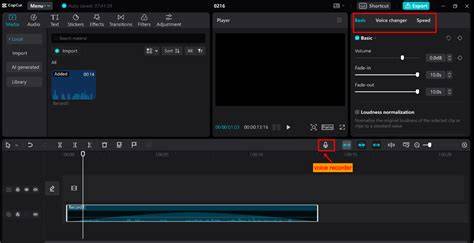
Voor meer geavanceerde opties bieden tools van derden, zoals CapCut desktop video-editor, verbeterde controle over het opnemen en bewerken van audio en video voor PowerPoint-presentaties.
CapCut desktop video-editor kunt u gemakkelijk audio van hoge kwaliteit opnemen.
Begin met het openen en gebruiken van de ingebouwde opnamefuncties om uw presentatieverhaal vast te leggen.
U kunt ook een PowerPoint-schermopname maken met audio van uzelf die presenteert om een persoonlijk tintje toe te voegen.
Met CapCut's bewerkingstools kunt u de audio en video trimmen, verbeteren en synchroniseren zodat deze perfect bij uw dia's passen.
Nadat u uw inhoud hebt opgenomen en bewerkt, exporteert u het bestand in een formaat dat compatibel is met PowerPoint, zoals MP4 of WAV.
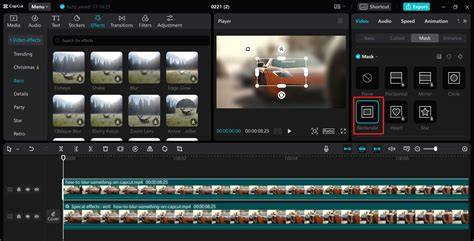
STEP 1Dia's exporteren en importeren in CapCut.
Begin met het exporteren van uw PowerPoint-dia's als afbeeldingen of een video.
Ga naar het menu "Bestand", kies de optie "Exporteren" en kies het gewenste formaat (bijv. JPEG voor afbeeldingen of MP4 voor video).
Eenmaal geëxporteerd, opent u CapCut en klikt u op "Project maken".
Klik op het tabblad Media op "Importeren" om uw geëxporteerde dia's of video te uploaden.
Sleep ze naar de tijdlijn om te bewerken.
STEP 2Audio opnemen en bewerken.
Om uw vertelling op te nemen, selecteert u de optie "Voiceover".
Klik op de opnameknop om uw audio vast te leggen terwijl u elke dia uitlegt.
U kunt de opname indien nodig onderbreken en hervatten wanneer u klaar bent.
Zodra u uw vertelling hebt voltooid, kunt u de audio bewerken met behulp van verschillende functies.
Gebruik ruisverwijdering om ongewenste achtergrondgeluiden te elimineren, zodat uw stem duidelijk is.
Pas de audiormalisatie aan om het volumeniveau consistent te houden tijdens de presentatie.
Gebruik indien nodig de bijsnijdfunctie om pauzes of fouten te elimineren, waardoor een meer gepolijste audiotrack mogelijk is die goed aansluit bij uw dia's.
STEP 3Exporteren en delen.
Als u tevreden bent met uw project, klikt u op "Exporteren".
Pas uw projectinstellingen aan, zoals videokwaliteit en bestandsformaat.
Na het exporteren deelt u uw voltooide presentatie rechtstreeks naar uw gewenste platforms of slaat u deze lokaal op.
Hoogwaardige audio-opnamemogelijkheden.
CapCut voicerecorder voicerecorder kunt u audio van hoge kwaliteit opnemen, zodat uw vertelling helder en duidelijk is.
Wanneer u bijvoorbeeld complexe onderwerpen presenteert, helpt heldere audio uw boodschap effectief over te brengen, waardoor het publiek beter wordt begrepen.
Effectieve audio ruis verwijdering tools.
De ruisverwijderingstools in de CapCut desktop video-editor helpen storende achtergrondgeluiden tijdens uw opname te elimineren.
Automatische volume normalisatie instellingen.
De automatische volumenormalisatie van CapCut zorgt voor consistente audioniveaus tijdens uw presentatie.
Naadloze dia-overgangseffecten.
CapCut biedt naadloze video-overgangen, waardoor de algehele stroom van uw presentatie wordt verbeterd.
Soepele overgangen kunnen ideeën visueel verbinden bij het bespreken van gerelateerde onderwerpen, waardoor het publiek betrokken blijft en gemakkelijk volgt.
Instelbare audiosnelheidsregelaars.
Met de instelbare audiosnelheidsregelaars kunt u het tempo van uw vertelling aanpassen aan uw presentatiestijl.
U kunt langzamer gaan bij het uitleggen van een complex concept of versnellen tijdens minder kritieke punten, zodat uw presentatie boeiend en dynamisch blijft.
STEP 4Download for free.
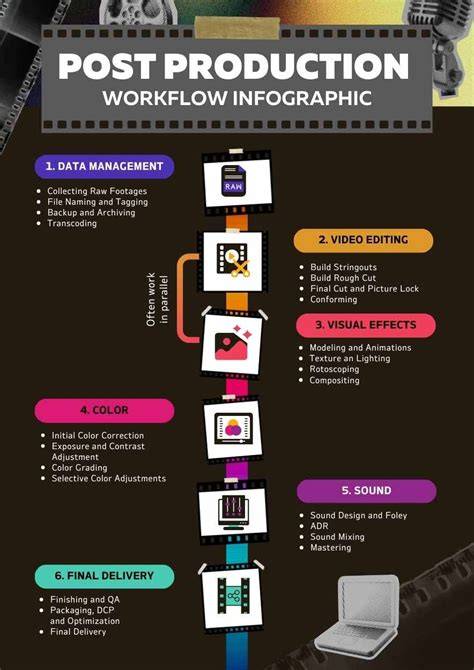
Bij het opnemen van PowerPoint met audio en video vindt u hieronder tips om de kwaliteit van uw presentatie te verbeteren.
1Kies doelgerichte audioclips.
Selecteer audioclips die uw boodschap versterken.
2Zorgen voor opnames van hoge kwaliteit.
Investeer in een microfoon van goede kwaliteit voor heldere audio-opname.
3Minimaliseer achtergrondgeluiden.
Kies een stille omgeving om achtergrondgeluiden te minimaliseren.
4Beheers je ademhaling.
Houd tijdens het spreken rekening met uw ademhaling.
5Audio synchroniseren met presentatie-inhoud.
Zorg ervoor dat uw audio overeenkomt met de dia's en beelden.
6Spreek duidelijk en in een afgemeten tempo.
Articuleer uw woorden duidelijk en houd een gestaag tempo aan.
7Maak notities voor het opnemen.
Het opstellen van notities kan u helpen georganiseerd en gefocust te blijven tijdens uw opname.
Concluderend: weten hoe u een PowerPoint-presentatie met audio kunt opnemen, verbetert uw presentaties aanzienlijk.
Of u nu rechtstreeks in PowerPoint opneemt of tools gebruikt zoals CapCut desktop video-editor, het volgen van de juiste stappen zorgt voor resultaten van hoge kwaliteit.
CapCut desktop video-editor biedt uitstekende bewerkingsfuncties om uw audio en video te verfijnen, waardoor u gepolijste presentaties kunt maken.
Door de tips in deze handleiding te implementeren, kunt u visuals en audio effectief combineren, waardoor uw presentaties effectiever en informatiever worden.
How to Insert Powerpoint in Capcut (Full 2025 Guide)
1Hoe PPT opnemen met audio met behulp van online tools?
U kunt services zoals Zoom of Microsoft Teams gebruiken om een PowerPoint-presentatie met audio op te nemen met behulp van online tools.
Start de presentatie en schakel de opnamefunctie in om uw dia's en gesproken tekst vast te leggen.
Overweeg voor verbeterde audiobewerking de CapCut desktop video-editor na het opnemen te gebruiken om uw audio te verfijnen.
2Hoe PowerPoint opnemen met audio op een Mac?
Open op een Mac uw PowerPoint-presentatie en navigeer naar het tabblad "Diashow".
Klik op "Diavoorstelling opnemen" om uw vertelling vast te leggen.
Na het opnemen kunt u de CapCut desktop video-editor gebruiken om uw audiokwaliteit te bewerken en te verbeteren, wat zorgt voor een gepolijst eindproduct.
3Hoe stem opnemen op PowerPoint zonder achtergrondgeluid?
Om uw stem op PowerPoint op te nemen zonder achtergrondgeluid, gebruikt u een hoogwaardige microfoon en selecteert u een stille opnameomgeving.
Als u PowerPoint gebruikt, moet u mogelijk vaak een voice-over opnemen of een vooraf opgenomen voice-overbestand aan het presentatiebestand toevoegen.
Microsoft PowerPoint is ontworpen met een opnamefunctie waarmee u gesproken verhalen kunt maken voor alle dia's.
U kunt gemakkelijk een voice-over opnemen voor uw PowerPoint-presentaties.