Dit artikel behandelt hoe je variabelen in SPSS hercodeert en samenvoegt, met aandacht voor het behouden van oorspronkelijke variabelen, het maken van categorieën uit continu variabelen zoals leeftijd, en het samenvoegen van antwoordcategorieën. Aan de orde komen tevens aandachtspunten zoals missing values, value labels, en implicaties voor analysemethoden.
Overzicht van hermodellering en samenvoegen
Een variabele hercoderen in een nieuwe variabele waarbij de oorspronkelijke variabele wordt behouden. Categorieën maken van de variabele leeftijd = een variabele hercoderen waarbij de waarden worden vervangen door nieuwe waarden. Hierdoor wordt de oorspronkelijke variabele NIET behouden. Samenvoegen van bepaalde antwoordcategorieën. Items die in de omgekeerde richting zijn geschaald (cfr. schaalconstructie).
Belangrijke aandachtspunten bij hercoderen
- Vergeet de user missing values niet mee te hercoderen!
- Vergeet de labels van de (nieuwe) values niet aan te vullen of aan te passen (variable view)!
- Hercoderen van een variabele kan implicaties hebben op de keuze van de analysemethodes!
Basisstappen: recoderen en samenvoegen in SPSS
- Ga naar Transform en kies Recode into Different Variables of Recode into Same Variables, afhankelijk van of je een nieuwe variabele wilt aanmaken of de oude variabele wilt overschrijven.
- Verplaats de variabele die getransformeerd moet worden naar de juiste kolom: van numeric naar output variable (bij nieuw). In output variable typ je de naam van de nieuwe variabele en klik op Change en dan op Old and New Variables.
- Bij Old value en New value definieer je de nieuwe waardes. Kies add en herhaal totdat alle waarden zijn hercodeerd.
- Labels aanmaken voor de nieuwe variabele values: voeg Labels toe in Variable View zodat output en tabellen begrijpelijk blijven.
Praktische uitwerking: voorbeeldefect over leeftijd
Voorbeeld vanuit het tekstbestand: “Leeftijd” kan worden gecategoriseerd in bijvoorbeeld jongeren, midden- en ouderen, door de waarden in groepen te verdelen. Gebruik Recode into Different Variables om een kopie van Leeftijd te maken met de naam leeftijd_categorie en label “Leeftijd categorie”. Vervolgens definieer je old and new values (bijv. ≤18, 19-25, 26-35, …; afhankelijk van je dataset) en wijs je de nieuwe waarden toe. Daarna voeg je labels toe zodat elke waarde een duidelijke betekenis krijgt.
Samengestelde samenvatting van variabelen en berekeningen
Compute Variable is een optie wanneer je een hercodering wilt doen die rekening houdt met twee of meer variabelen. Bijvoorbeeld het berekenen van een gemanaged gemiddelde of andere samengestelde maten voordat je doorgaat met verdere analyses. Als je data compleet is en klaar is om geanalyseerd te worden, kun je via Analyze de gewenste statistische toetsen uitvoeren.
Handige kennis over SPSS-interfaces en tabs
- SPSS start met twee vensters: Data Editor en Output. Data Editor heeft Data View en Variable View. In Data View zie je ruwe data, in Variable View stel je variabele eigenschappen in zoals naam, type, meetniveau en labels.
- Het menu File geldt voor aanmaken, openen en opslaan van bestanden; Import Data kan data uit Excel of CSV brengen.
- Het Data-menu biedt opties zoals data splitsen, data samenvoegen, data toevoegen en variabele eigenschappen wijzigen (missing values, labels, meetniveau).
- Het Transform-menu bevat Recode into Different Variables en Recode into Same Variables, Compute Variable en andere transformaties die je nodig hebt voor voorbereiding van analyses.
- Het Analyze-menu bevat de statistische analyses; Direct Marketing en Graphs geven geschikt output en visualisaties.
- Het Help-menu biedt extra hulplijnen en documentatie over SPSS.
Specifieke handleidingen voor recoderen en samenvoegen
Recode into Different Variables: hercodeert een doorlopende schaal naar een discrete schaal en maakt een nieuwe output-variabele. Voorbeeld: Leeftijd ≤49 = jong, ≥50 = oud. In het venster Old and New Values definieer je de ranges en toewijzingen; voeg daarna labels toe voor de nieuwe waarden.
Recode into Same Variables: de oude variabele wordt overschreven met de nieuwe waardes; er wordt geen extra variabele aangemaakt.
Compute Variable: berekeningen die meerdere variabelen combineren in een nieuwe variabele, bijvoorbeeld het berekenen van een mean van twee variabelen, met algehele controle over ontbrekende waarden en validiteit.
Data-in- en -uitvoer: importeren en controleren
- Excel-bestanden importeren via File → Import Data → Excel; vink Read variable names from the first row of data aan en controleer celbereik en decimaalteken.
- CSV-bestanden importeren via File → Import Data → CSV Data; gebruik First line contains variable names en Delimiter tussen values; Decimal symbol kiezen afhankelijk van de regio.
- Qualtrics-data exporteren naar SPSS (.sav) met extra variabelen als blocks en display orders voor randomizers; controleer variabelenamen en meetniveaus in Variable View.
- Tijdens Excel-import of Qualtrics-export is het belangrijk om variabelenamen, variabele labels en value labels correct te definiëren in Variable View.
Beheer van opties en weergave in SPSS-output
Kijk onder Edit → Options en daarnaast onder Output-tabblad om te bepalen hoe variabelen en waardes in de output worden weergegeven: values in labels suggestie: Both zodat output 1 Male en 2 Female duidelijk weergeeft. Als de output te lang wordt, pas dan labels aan of gebruik kortere variabelnamen.
Actieve werkwijze bij problemen
OMS (Output Management System) kan output naar bestanden verplaatsen als standaard Output Viewer geblokkeerd is; zet OMS uit of gebruik OMS-end in Syntax om weer controle te krijgen over de output.
Samenvatting van de beste praktijk
- Houd altijd rekening met missing values bij recoderen.
- Vul de labels voor alle nieuwe variabele values in zodat de output duidelijk is.
- Bedenk van tevoren of je een nieuwe variabele maakt of de bestaande variabele overschrijft.
- Gebruik Compute Variable voor complexe combinaties, en Recoding voor eenvoudige hercodering naar categorieën.
- Controleer na import of de variabelenamen en meetniveaus correct zijn ingesteld in Variable View.
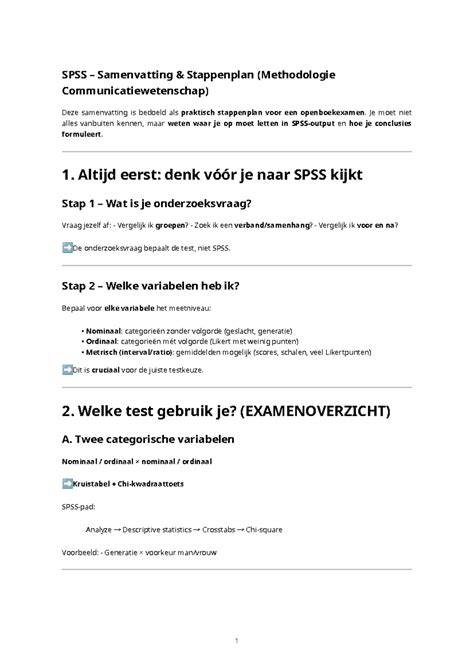
Recode scale variable into categories in SPSS
tags: #vantwoordcategorieen #samen #voegen #spss