Wanneer u met gegevens in Microsoft Excel werkt, zoals postcodes, telefoonnummers, productcodes of werknemers-ID's, komt u mogelijk situaties tegen waarin voorloopnullen verdwijnen of getallen worden weergegeven in wetenschappelijke notatie. Dit gebeurt omdat Excel standaard numerieke waarden herkent en deze dienovereenkomstig opmaakt. Gelukkig zijn er diverse methoden om deze voorloopnullen te behouden en uw gegevens correct weer te geven.
Voorloopnullen spelen een cruciale rol bij het behouden van gegevensconsistentie en leesbaarheid, vooral bij numerieke gegevens zoals postcodes, productcodes, telefoonnummers, rekeningnummers of werknemers-ID's. Ze zorgen ervoor dat uw gegevens een uniforme lengte behouden, wat het sorteren, vergelijken en nauwkeurig interpreteren van waarden vergemakkelijkt. Dit is essentieel bij het importeren of exporteren van gegevens tussen systemen om fouten te voorkomen, vooral in velden zoals transactie-ID's of postcodes. Bovendien zijn ze van belang in gemengde datasets die tekst en getallen bevatten, zoals productserienummers, en voor toepassingen die gegevensvalidatie vereisen, zoals het controleren of alle items in een kolom voldoen aan een vereiste met een vaste lengte. Voorloopnullen komen ook van pas bij het beheren van gegevens voor formulieren of sjablonen, om ervoor te zorgen dat geëxporteerde of afgedrukte bestanden correct zijn opgemaakt. Naast het esthetische aspect helpen voorloopnullen Microsoft Excel ook om gegevens op basis van tijd correct te ordenen, zodat de chronologische volgorde behouden blijft.
Methoden om Voorloopnullen te Behouden
Er zijn verschillende manieren om voorloopnullen in Excel te behouden, afhankelijk van uw specifieke behoeften en de aard van uw gegevens.
1. Gebruikmaken van de Categorie "Tekst"
De categorie "Tekst" is ideaal voor datasets die geen uitgebreide berekeningen vereisen, maar wel consistente opmaak nodig hebben, zoals werknemers-ID's, postcodes of telefoonnummers. Deze methode is een snelle en eenvoudige oplossing voor kleinere datasets, vooral wanneer u werkt met een visuele presentatie of gegevens exporteert naar indelingen die tekstreeksen vereisen.
Stappen om Voorloopnullen in te voegen met de Categorie "Tekst":
- Open uw Excel-spreadsheet. Als u een nieuw bestand aanmaakt, voer dan eerst uw gegevens in.
- Selecteer de relevante cellen waarvoor voorloopnullen nodig zijn.
- Wijzig het celformaat naar Tekst: Navigeer naar het tabblad Start, klik in de groep Getal op het vervolgkeuzemenu in het vak getalnotatie en selecteer Tekst. Door de celopmaak te wijzigen, behandelt Excel de waarden als tekst, waarbij voorloopnullen behouden blijven wanneer u ze typt.
- Voer uw getallen in de geselecteerde cellen in.
- Hanteer foutindicatoren: Af en toe kan Microsoft Excel een klein groen driehoekje weergeven in de linkerbovenhoek van elke cel om een potentieel probleem aan te geven. Klik op het waarschuwingsteken en selecteer vervolgens Fout negeren om deze indicatoren te verwijderen.
Alternatief en Belangrijke Overwegingen:
In plaats van het celformaat te wijzigen, kunt u uw getal ook vooraf laten gaan door een apostrof ('). Als u bijvoorbeeld '00123 typt, wordt het getal met voorloopnullen weergegeven terwijl het als tekst behouden blijft. Dit is vooral handig voor snelle bewerkingen zonder de opmaak van meerdere cellen te wijzigen.
Houd rekening met twee belangrijke zaken bij deze methode:
- Getallen die zijn opgemaakt als tekst kunnen niet worden gebruikt in rekenkundige berekeningen of bepaalde formules zoals SUM of COUNT.
- De categorie "Tekst" wordt het best gebruikt voor kleine datasets waarbij rekenkundige bewerkingen onnodig zijn. Gebruik deze techniek voor reeksen waarbij u ID's moet opmaken voor visuele duidelijkheid.
2. Voorloopnullen Toevoegen met de TEXT-functie
De TEXT-functie is het meest geschikt voor scenario's waarin u getallen moet bewaren voor bewerkingen, maar ze toch wilt weergeven met voorloopnullen. Dit is vooral handig bij het opmaken van datasets voor rapportage, export of visuele uniformiteit.
Stappen om Voorloopnullen te behouden met de TEXT-functie:
- Open uw Microsoft Excel-spreadsheet.
- Voer uw getallen in een kolom in (bijvoorbeeld kolom A).
- Pas de TEXT-formule toe. Voer in een kolom ernaast (bijvoorbeeld B2) de volgende formule in: =TEXT(A2, "00000"). Deze formule zorgt ervoor dat alle getallen in kolom A worden weergegeven als 5-cijferige tekenreeksen met voorloopnullen.
- Kopieer de formule door de cellen. Sleep de vulgreep (een klein vierkantje in de rechterbenedenhoek van de cel) naar beneden om de formule toe te passen op extra rijen. U kunt ook Ctrl + Enter gebruiken om de formule toe te passen op een geselecteerd bereik.
- Bekijk en gebruik de resultaten. De waarden in kolom B worden weergegeven met voorloopnullen en behouden hun oorspronkelijke numerieke eigenschappen.
Geavanceerde Toepassingen en Belangrijke Overwegingen:
De TEXT-functie kan ook worden gebruikt om specifieke gegevenstypen op te maken:
- Burgerservicenummers: =TEXT(A2, "000-00-0000")
- Telefoonnummers: =TEXT(A2, "(000) 000-0000")
Onthoud dat de TEXT-functie getallen onderhoudt voor rekenkundige en logische bewerkingen en aanpassingen toestaat voor verschillende indelingen. De belangrijkste beperking is dat de resultaten worden behandeld als tekst, wat mogelijk niet geschikt is voor datasets die pure numerieke bewerkingen vereisen.
3. Voorloopnullen Toevoegen aan Datums
Datums bevatten standaard voorloopnullen (bijvoorbeeld 01/09/2025), maar aangepaste opmaak kan nodig zijn voor onconventionele datumformaten of bij het voorbereiden van datasets voor import/export.
Stappen om Datums op te maken met Voorloopnullen:
- Open uw Excel-spreadsheet.
- Selecteer de kolom of het bereik met de datumwaarden.
- Pas aangepaste opmaak toe: Druk op Ctrl + 1 op Windows (of Cmd + 1 op Mac) om het dialoogvenster Cellen opmaken te openen.
- Voer een formaatcode in, zoals "MM/DD/JJJJ" in het vak "Type".
- Klik op OK.
Excel zal dan de datums opnieuw formatteren met voorloopnullen waar van toepassing. Dit is vooral handig bij het exporteren van gegevens naar systemen die specifieke datumnotaties vereisen, om consistentie te garanderen en importfouten te voorkomen.
4. Voorloopnullen Toevoegen met de Functies REPT en LEN
REPT en LEN zijn perfect voor alfanumerieke datasets of wanneer de lengte van uw gegevens varieert. Ze zijn een veelzijdige optie voor het maken van uniforme tekenreeksen door getallen of tekst dynamisch op te vullen.
Stappen om Voorloopnullen in te voegen met "REPT" en "LEN":
- Voer uw gegevens in kolom A in (bijvoorbeeld vanaf A2).
- Pas de formule toe. Voer in kolom B de volgende formule in: =REPT("0", 6-LEN(A2))&A2. Vervang 6 door de totale tekenreekslengte die u wilt.
- Kopieer de formule over de rijen heen.
- Bekijk de resultaten. Elke waarde heeft nu voorloopnullen, zodat de lengte van de tekenreeks consistent is.
Gevorderd Voorbeeld en Belangrijke Overwegingen:
Om productcodes op te vullen (bijvoorbeeld AB12 → 000AB12), wijzigt u de formule naar: =REPT("0", 8-LEN(A2))&A2. Deze methode werkt voor zowel getallen als tekst, omdat het flexibel is voor verschillende lengtes en gegevenstypen. De beperkingen zijn dat de resultaten tekststrings zijn, die mogelijk niet werken met bepaalde bewerkingen.
5. Voorloopnullen Toevoegen met een Aangepaste Functie (Getalnotatie)
Aangepaste formules zijn ideaal voor gevorderde gebruikers die werken met numerieke datasets waarbij de resultaten als getallen moeten blijven. Ze bieden nauwkeurige controle over de opmaak van de spreadsheet en zijn vooral handig voor terugkerende taken.
Stappen om Voorloopnullen in te voegen met Aangepaste Getalnotatie:
- Selecteer de relevante cellen die u wilt opmaken.
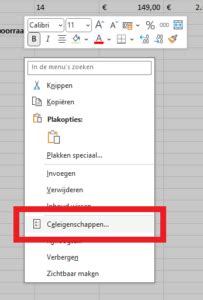
- Open het dialoogvenster Cellen opmaken (Ctrl + 1).
- Selecteer Aangepast onder het tabblad Aantal.
- Definieer uw formaatcode. Voer in het vak Type een formaatcode in, zoals 00000. Pas het aantal nullen aan op basis van de vereiste lengte van de tekenreeks.
- Klik op OK.
De geselecteerde cellen zullen getallen met voorloopnullen weergeven met behoud van hun numerieke eigenschappen. Dit is nuttig voor postcodes of werknemers-ID's, of om telefoonnummers op te maken met koppeltekens voor betere leesbaarheid. De voordelen zijn dat de resultaten getallen blijven, compatibel zijn met formules en berekeningen, en dus zeer aangepaste opmaakopties mogelijk maken.
6. Gebruik van een VBA-macro
Voor een meer geavanceerde aanpak en automatisering kunt u een VBA-macro gebruiken om programmatisch voorloopnullen toe te passen. Hier is een voorbeeld van een functie die u kunt gebruiken:
Function AddLeadingZeroes(cellValue As String, totalLength As Integer) As String AddLeadingZeroes = String(totalLength - Len(cellValue), "0") & cellValueEnd Function
Met deze macro kunt u bijvoorbeeld 123 weergeven als 00123 voor postcodes of werknemers-ID's.
Veelgestelde Vragen
Hoe voeg je een vast aantal voorloopnullen toe in Excel?
Om een vast aantal voorloopnullen toe te voegen, kunt u de TEXT-functie gebruiken of een aangepaste getalnotatie toepassen. Beide zorgen ervoor dat alle getallen dezelfde lengte hebben, waardoor uw gegevens consistent en gemakkelijker te lezen zijn. Als u wilt dat alle getallen worden weergegeven als 5 cijfers (bijvoorbeeld 00123), gebruikt u de volgende TEXT-formule in een kolom ernaast: =TEXT(A1, "00000"). U kunt ook een aangepaste opmaak gebruiken door de optie Cellen opmaken te openen, Aangepast te selecteren (onder het tabblad Aantal) en 00000 in te voeren bij het vak Type. Voor gevallen waarin u precies drie voorloopnullen nodig heeft, zoals het formatteren van een getal van 4 cijfers naar een resultaat van 7 cijfers (1234 → 0001234), volgt u dezelfde stappen maar past u deze aan naar: =TEXT(A1, "0000000"). Kortom, gebruik de TEXT-functie als het resultaat als tekst moet worden opgeslagen en een aangepast formaat als u de getallen wilt bewaren voor verdere bewerkingen.
Hoe kan ik voorloopnullen behouden bij het exporteren naar een CSV-bestand?
Excel verwijdert vaak voorloopnullen bij het opslaan naar een CSV-bestand omdat het deze behandelt als getallen. Om dit te voorkomen, moet u de gegevens opmaken als tekst voordat u exporteert: selecteer de cellen of kolommen die voorloopnullen bevatten en wijzig de opmaak in Tekst (Start → Nummer groep → Tekst). Open het CSV-bestand na het exporteren in een teksteditor (bijvoorbeeld Kladblok) om te controleren of de voorloopnullen behouden blijven. U kunt ook een apostrof (') toevoegen vóór getallen met voorloopnullen (bijvoorbeeld '00123), zodat Excel ze als tekst behandelt en de nullen intact blijven in het CSV-bestand.
Wat is de snelste manier om voorloopnullen toe te voegen in Excel?
De snelste manier hangt af van de grootte en het type van uw dataset. Voor kleine datasets: formatteer de cellen handmatig als Tekst en voer de getallen met voorloopnullen direct in. Voor grote datasets: gebruik de TEXT-functie of een aangepaste getalnotatie. Gebruik bijvoorbeeld de formule: =TEXT(A1, "00000"). Of gebruik de Aangepaste formules die hierboven worden beschreven. Als u dynamisch nullen moet toevoegen op basis van de lengte van bestaande waarden, gebruik dan een combinatie van de functies REPT en LEN: =REPT("0", 6-LEN(A1))&A1. REPT en LEN zorgen ervoor dat alle items de gewenste lengte hebben en zijn sneller voor grote datasets.