Zoals je kunt lezen in de tekst worden Made for Google-lampen volledig ingesteld met de Google Home-app. Ga naar Verlichting en stekkers om Made for Google-lampen te vinden. Werkt met Google Home-lampen kunnen worden gebruikt met de spraakassistent, maar zijn niet Made for Google. Als je Werkt met Google Home-lampen wilt instellen, heb je de Google Home-app en de app van de fabrikant van de lamp nodig.
Tip: Voor de beste resultaten gebruik je geen getal of naam van een ruimte in de bijnaam. Je ziet deze bijnaam alleen in de Google Home-app. Je kunt je lampen aan een ruimte in een huis toewijzen om ze makkelijker te bedienen. Zet je C by GE-lampen aan. Verwijder de lampen uit de C by GE-app. Hiermee worden de lampen teruggezet op de fabrieksinstellingen. Ze knipperen 3 keer als ze zijn teruggezet op de fabrieksinstellingen. Als ze niet knipperen, moet je elke lamp handmatig terugzetten op de fabrieksinstellingen. Hoe je de fabrieksinstellingen terugzet, is afhankelijk van de firmwareversie van je lamp. Belangrijk: Je kunt geen afzonderlijke C by GE-smartlampen ontkoppelen. Tik op Meer of Instellingen Apparaat verwijderen Verwijderen. (Hiermee worden alle GE-lampen verwijderd.)
Tip: Als je de lampen niet ziet in de Google Home-app of de C by GE-app, moet je ze waarschijnlijk terugzetten naar de fabrieksinstellingen. Ga na of het stopcontact stroom krijgt. Zet de lamp uit en weer aan. Als de lamp weer stroom krijgt, kan het een minuut duren voordat de lamp weer met de speaker of het scherm is verbonden. Probeer de lamp uit en check of deze werkt. Het signaal tussen je lamp en speaker of scherm is misschien niet sterk genoeg. Plaats de lamp en je speaker of scherm dichter bij elkaar om de signaalsterkte te verbeteren. Je bent misschien geen lid van het huis waarin de lamp is ingesteld. Andere apparaten in de buurt van je speaker, scherm of C by GE-lampen kunnen storing veroorzaken. Je hebt misschien te veel C by GE-lampen op 1 speaker of scherm. Zet de lampen terug op de fabrieksinstellingen. Hoe je de fabrieksinstellingen terugzet, is afhankelijk van de firmwareversie van je lamp. Start de speaker of het scherm opnieuw op waarmee je de lampen instelt. Tip: Als je lampen zijn gekoppeld aan de C by GE-app, kun je ze ook terugzetten naar de fabrieksinstellingen door ze te ontkoppelen van de app. De lampen knipperen 3 keer als ze worden ontkoppeld van de app. Start je speaker of scherm opnieuw op.

Deze pagina kan content bevatten die is vertaald met AI-technologie. AI-vertalingen kunnen fouten bevatten. Was dit nuttig?
Hoe kunnen we dit verbeteren? U hoeft niet meer van kamer naar kamer te gaan om de lichten uit te doen; je bedient al je Philips Smart LED-lampen vanaf elke locatie -dus ook vanaf je luie stoel- met de gratis, gebruiksvriendelijke WiZ-app. Gebruik je bestaande standaard wandschakelaar om je slimme lampen te bedienen met WiZclick. Verlicht je huis in miljoenen kleuren of met instelbare wittinten om uw kamers te transformeren voor elke gelegenheid. Slimme lampen met instelbaar wit licht laten jou kiezen uit elke tint wit licht; van warm tot koel wit licht en op volle sterkte of sfeervol gedimd. Geniet van dimbaar, warmwit licht in elke kamer van je huis. Deze lampen bieden dimbaar, koelwit licht.

Onze slimme LED-plafondlampen bieden een veelzijdige verlichtingservaring. Geniet van helder wit licht onderaan voor functionele verlichting, terwijl het RGB-licht naar het plafond straalt om een levendige en sfeervolle ambiance te creëren. Pas de kleuren en helderheid aan naar uw persoonlijke voorkeur.
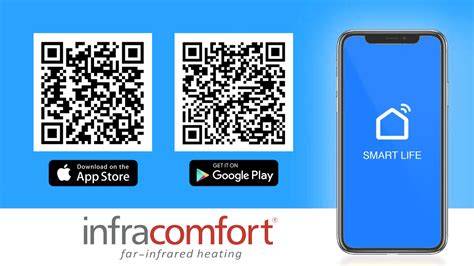
Gemakkelijke bediening met de Smart Life-app. Maak gebruik van de Smart Life-app om uw LED-plafondlampen eenvoudig te bedienen. Met deze handige app kunt u de verlichting aanpassen, in- en uitschakelen, de kleuren wijzigen en zelfs tijdschema's instellen. Bedien uw verlichting waar u ook bent, rechtstreeks vanaf uw smartphone.
Naadloze verbinding: Onze slimme LED-plafondlampen zijn ontworpen voor eenvoudige connectie. Ze kunnen simpel en snel worden verbonden met uw Wi-Fi-netwerk, waardoor u snel toegang heeft tot alle functies en instellingen. Geniet van een moeiteloze en betrouwbare bediening van uw verlichting. Personaliseer uw verlichtingservaring met een breed scala aan kleuren en instellingen om de juiste sfeer te creëren voor elke gelegenheid.
Of het nu gaat om ontspanning, werk, feestjes of romantische diners, pas de verlichting aan uw stemming aan. Energie-efficiëntie en duurzaamheid: Onze slimme LED-plafondlampen zijn niet alleen slim, maar ook energiezuinig. Ze maken gebruik van geavanceerde LED-technologie, waardoor ze energie-efficiënt zijn en lang meegaan. Je hoort en ziet het tegenwoordig steeds vaker. De toekomst van apparaten zit vaak in WIFI. Denk aan smartphones, slimme meters, en nog veel meer. Wat echter vaak over het hoofd gezien wordt is slimme verlichting. Met slimme verlichting bedoelt men verlichting wat op WIFI werkt. Dit houdt in dat de lampen of spots via WIFI aan te sturen zijn, maar denk ook aan wifi dimmers of muurschakelaars. Deze werken vaak in combinatie met een WIFI afstandsbediening of met een app. Eigenlijk heeft slimme verlichting voor je huis meerdere voordelen.
Zoals hierboven genoemd zit je niet meer gebonden aan een vaste schakelaar. Je kunt het via jouw smartphone bedienen. Zo kun je bijvoorbeeld vanaf de tuin de lampen op zolder aanzetten. Lig je in bed en wil je in de avond wat te drinken pakken? Geen probleem. Met 1 knop op je telefoon kun je alle lampen aanzetten. Je kunt uiteraard ook afstandbediening(en) koppelen. Verder kun je door middel van een app ook verschillende dingen instellen. Denk hierbij aan tijdschema’s waarop de lampen branden. Heel handig als je op vakantie gaat bijvoorbeeld. Je kunt ook de dimbaarheid instellen via jouw smartphone, kleuren van het licht, speciale zones en nog veel meer. Je kunt een wifi systeem voor je LED verlichting ook koppelen aan Google Home of Amazon Alexa.
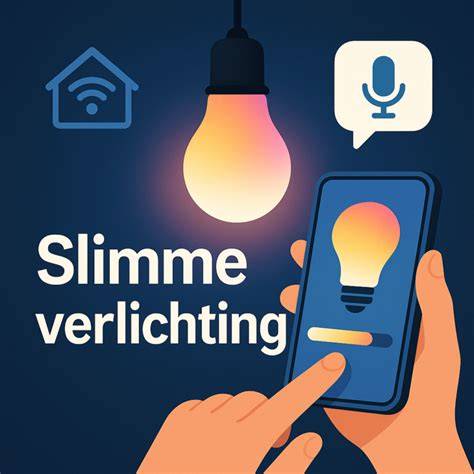
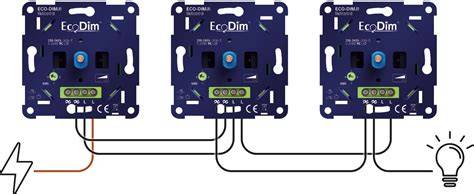
Overstappen op slimme verlichting kan op twee manieren. Je kunt kiezen voor slimme lampen of voor slimme aansturing (dimmers, muurschakelaars, etc.). Beide opties hebben hun voor- en nadelen. Wanneer je ervoor kiest om de lampen slim te maken heb je het voordeel dat je gebruik kunt maken van verschillende lichtkleuren. Doorgaans worden slimme kleuren van zowel warm wit als koud wit voorzien en soms zelfs van RGBW. Wanneer je ervoor kiest om je aansturing smart te maken dan heb je het voordeel dat je geen nieuwe lampen of spots hoeft te kopen. Je kunt je bestaande spots simpelweg smart maken door de dimmer te vervangen door een slimme dimmer. Hiermee maak je dus eigenlijk een bestaand systeem slim. Verder heb je het voordeel dat je er elke gewenste spot of lamp op kunt aansluiten. Je kunt in elk huis een smart systeem installeren zodat je jouw verlichting voortaan via wifi kunt bedienen. De dimmer stuurt als het ware 1 groep spots aan. Wil je dus alle spots in je woonkamer bedienen op 1 groep? Dan heb je daar 1 dimmer voor nodig. Wil je in de tuin 2 groepen met verlichting apart kunnen bedienen? Dan heb je daar 2 aparte dimmers voor nodig. Via de app stel je vervolgens per dimmer de gewenste voorkeuren in. Je kunt in de app ook de afstandsbediening(en) koppelen aan de verschillende groepen. Hiermee bepaal je dus precies wat elke knop en lamp doet.
Wij hebben een collectie samengesteld genaamd Novo Smart Life. Dit is een collectie van producten wat ervoor zorgt dat al het verlichting in jouw huis smart wordt. Dit werkt dus op alle verlichting ongeacht of het bij ons gekocht is. Zo maak je van een normale lamp een slimme lamp. De Mi-Light collectie is een merk wat zich vooral richt op de gewilde gekleurde slimme lampen. Hierbij kun je genieten van de voordelen van slimme systemen tegen een scherpe prijs. Wil je dus genieten van alle slimme functies van smart verlichting, maar niet de kosten? Dan is de Mi-Light collectie hét merk voor jou. We geven je graag advies over welke producten je het beste kunt pakken. Bekijk ons assortiment.
De mogelijkheden met slimme verlichting of slimme apparaten zijn eindeloos. Je kan instellen via je smart home app op welke spraakmemo een apparaat moet reageren. Dit kan via de app op telefoon maar ook via een extern apparaat dat je eenvoudig toevoegt aan je smart home. De externe apparaten zijn een luisterend oor in je woning, een Google Nest, Amazon Alexa of een Homey Athom pro. Je kunt tijdschema’s instellen per lamp, een groep lampen of andere slimme apparaten. Bijvoorbeeld: als vloerlamp, tafellampen of uw tuinverlichting moet automatisch aan gaan op een bepaald tijdstip dan kunt u dit instellen. Zodra het donker wordt zal de verlichting automatisch inschakelen, maar je kunt het ook weer op een bepaald tijdstip uit laten schakelen. Wanneer je een slimme lamp hebt waarmee je meerdere kleuren kunt instellen, dan kun je eenvoudig de kleuren veranderen. Dit kan weer via de app op uw telefoon, of via een spraakmemo: “Hey Google, zet de verlichting op extra warm wit”. Ook hier zijn de mogelijkheden eindeloos. Koppel je Smart TV aan de slimme verlichting en de verlichting zal mee kleuren op de film die je afspeelt. Uiteraard kan je de verlichting ook via de smart home app of via een spraakmemo dimmen. Of stel een scene in waarin op verschillende tijdstippen van de dag de lichtsterkte dimt of juist feller wordt. Bijvoorbeeld wanneer je aan het werk bent in jouw thuis kantoor. Je wilt graag nog even doorwerken als het al langzaamaan donker wordt. Dan speelt meer lichtsterkte en/of een fellere lichtkleur een belangrijke rol. Je kan een slimme lamp of apparaat afzonderlijk van elkaar bedienen. Maar een woning heeft verschillende ruimtes waarin je bepaalde verlichting of apparaten gebruikt. Vaak heb je in een keuken meerdere lichtbronnen, en die wil je natuurlijk niet allemaal afzonderlijk dimmen. Je kan per ruimte een groep maken met lampen. Vervolgens kun je die gehele groep met lampen in één keer bedienen. Naast tijdschema’s kun je ook zelf programma’s maken in de app. Zie het als taken geven aan de verlichting: Wanneer ik ……… doe, dan moet de verlichting …….. dit doen. Bijvoorbeeld: wanneer de zon ondergaat dan moet na 15 minuten de tuinverlichting inschakelen, 7 dagen in de week. ‘S avonds om 01:00 uur moet de tuinverlichting uitschakelen, 7 dagen in de week. Kortom: De mogelijkheden en instelmogelijkheden zijn eindeloos!

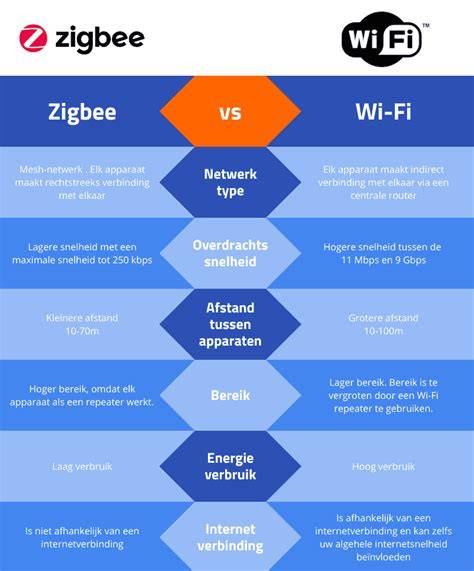
Kortom: De mogelijkheden en instelmogelijkheden zijn eindeloos! Geweldig toch, nooit meer na hoeven te denken over het aan / uit schakelen van de verlichting. Hierboven hebben we uitgelegd welk functies allemaal mogelijk zijn met de slimme verlichting van tegenwoordig. Dit brengt natuurlijk alleen maar voordelen met zich mee. Veiliger maken. Slimme WiFi lampen werken op het Tuya-communicatieprotocol. Dit zijn de meest voorkomende slimme lampen. De Wifi slimme verlichting is een makkelijk instapmodel, want het kan direct verbonden worden met je WiFi-netwerk. Elke slimme WiFi lamp bevat een Tuya- chip die werkt op je WiFi signaal. Het maakt dus niet uit welk merk WiFi lamp je aanschaft. Het werkt allemaal hetzelfde. Uiteraard zijn er wel kwaliteitsverschillen van de diverse lampen zelf. Je kunt de WiFi lampen eenvoudig verbinden met meerdere apps. Onder andere: Tuya smart, Smartlife, Nedis smart, Homeylux, Hoftronic smart.
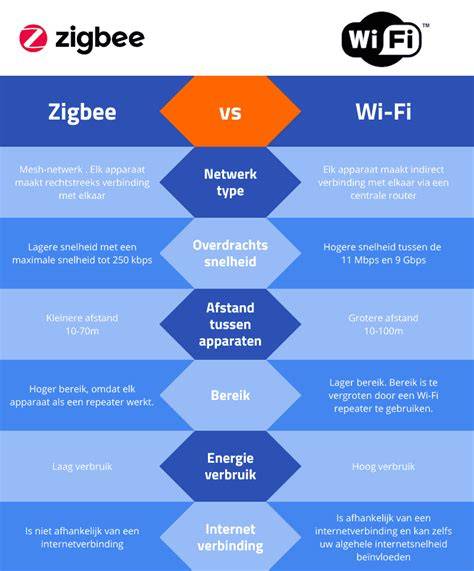
WiFi wordt trager bij veel slimme apparaten i.v.m. Zigbee 3.0 is een communicatieprotocol net zoals WiFi of Bluetooth. Het protocol werkt als volgt: Een zigbee product koppelt je aan een HUB / Bridge (bijv. Philips HUE, IKEA Tradfri of Homey). De HUB verbindt je met het WiFi netwerk en de HUB communiceert vervolgens met de Zigbee verlichting. De lampen communiceren afzonderlijk met elkaar door middel van een Mesh netwerk, hierin worden signalen onderling naar de lampen / apparaten doorgestuurd. Dit is erg handig voor wanneer je een groot huis, erf of grote tuin hebt. Grote afstanden kunnen eenvoudig worden overbrugd doordat elke lamp het signaal versterkt naar de eerst volgende lamp of apparaat. Het installeren is erg eenvoudig, u hoeft geen extra bekabeling te trekken. Dit kan op bestaande armaturen, fittingen en kabels. Het enigste wat je moet aanschaffen is een HUB / Bridge. Dat leggen we je graag uit in de onderstaande video, hierin kun je zien hoe eenvoudig het is om een Zigbee smart lamp te koppelen met de app.
2 In 1 Homekit Tuya Wire Zigbee Gateway Hub Smart Home Bridge Remote Control
De slimme zigbee lampen bevatten een slimme chip. Wanneer u een HUB heeft en u de lamp in een fitting draait zal deze gaan knipperen. Dat betekend dat de lamp in verbindingsmodus staat. HUB kan een keer vol zijn, vaak max. Grote afstanden, bijv. 1. Slimme lampen zijn vaak stand-alone lampen. Dat betekent dat in deze lamp al een chip verwerkt zit die je kunt koppelen met je smart home app. Je kan ze direct in een bestaande fitting draaien, dimmen en van kleuren veranderen via de app. Deze losse slimme lampen zijn in verschillende fittingen te krijgen. De meest voorkomende fittingen zijn: E27-fitting, E14-fitting of GU10-fitting. 2. Slimme ontvangers / modules zijn erg handig. Deze kan je achter een bestaande schakelaar inbouwen maar je kan ze ook los gebruiken zonder een bestaande schakelaar. Met deze slimme module kun je bestaande ‘domme’ dimbare lampen slim maken. De modules zijn erg klein van formaat en je kan ze bijvoorbeeld eenvoudig tussen een hanglamp plaatsen.
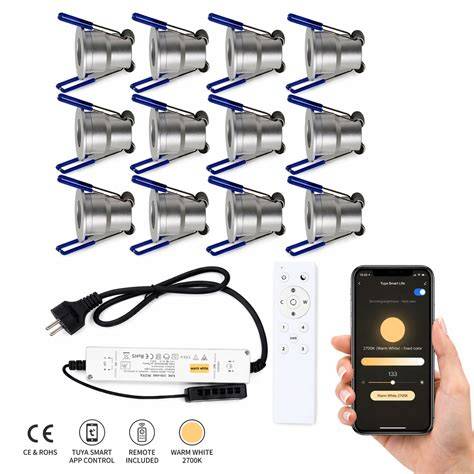
Een voorbeeld: U heeft niet dimbare tuinverlichting. Wat kunt u dan doen? Je plaatst een slimme module tussen de aanvoer en uitvoer van de stroom naar jouw tuin. Verbind de module met de app en stel vervolgens tijdschema’s in zodat de tuinverlichting automatisch aan gaat. 3. Slimme stekkers zijn al erg bekend en erg eenvoudig in gebruik. Vaak is dit het eerste apparaat dat je aanschaft wanneer je de overstap wilt maken naar een slimme woning. Plug een slim stopcontact rechtstreeks in je bestaande stekker en verbind hem met de app. 4. Je hebt slimme lampen, -modules of -stopcontacten geïnstalleerd en deze niet zijn niet aangesloten op een bestaande wandschakelaar. Maar je wilt ook zonder telefoon de slimme verlichting kunnen bedienen. Dan kun je gebruik maken van draadloze slimme wandschakelaars. 5. Een slimme wanddimmer is ook erg handig. Een normale dimmer kun je 1 op 1 vervangen door een slimme wanddimmer. Deze slimme dimmer kun je altijd nog handmatig bedienen zoals je dat bij een normale dimmer gewend bent. Maar deze smart dimmer kan je ook nog toevoegen aan je smart home app om hem vervolgens ook via je telefoon te bedienen. 6. Slimme sensoren zijn erg makkelijk voor bepaalde situaties. Bijvoorbeeld op een toilet, waar vaak vergeten wordt de lamp uit te doen. bewegingssensor. Welke protocol u wilt gebruiken is afhankelijk van de situatie. Je wilt een feilloos systeem, alle lampen moeten tegelijkertijd gedimd worden of van kleur veranderen. Niet de ene lamp 0.5 sec later dan de ander. Direct en snel te koppelen op je WiFi netwerk, geen extra benodigdheden nodig. Je wilt een paar lampen of apparaten slim maken, niet alles. Jazeker is dit mogelijk, en ook nog de goedkoopste oplossing om je verlichting slim te maken. De oplossing is een zigbee module / actor tussen te plaatsen. Deze module kan max. Iedereen wil tegenwoordig zo snel en makkelijk mogelijk het licht in huis bedienen. Een slimme lamp is de oplossing voor iedereen, brengt comfort en bespaart geld. Alle lichten in huis bedienen met de app van Tuya. Stel eenmalig in, wanneer de lichten automatisch aan of uit gaan om energiekosten te besparen en bepaal tegelijkertijd de felheid en kleur van de lamp. Opstaan uit de bank om een lamp in de kamer aan of uit te doen is verleden tijd. Blijf lekker zitten en geniet vanuit de bank, hoe het is om een slimme lamp te bedienen.
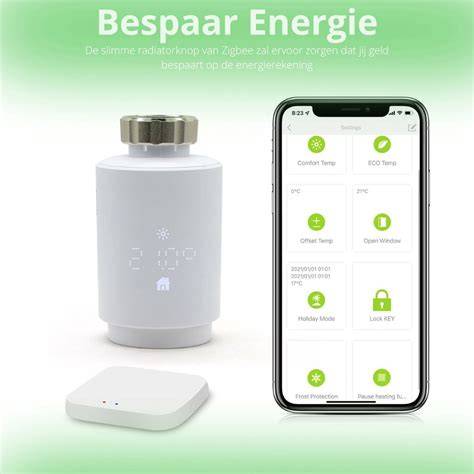
1. Om te beginnen is het van belang om de Tuya app te installeren vanuit Google Play Store of Apple App Store. Open de Tuya app en creëer een account. Plaats hierna de slimme lamp en druk met de schakelaar de lamp aan. 2. Nadat het account is aangemaakt, kies in de Tuya app voor “toestel toevoegen” om de slimme lamp te koppelen. 3. Een 2.4GHz Wi-Fi verbinding is nodig om de slimme lamp te koppelen. Bij de meeste providers is dit standaard. Mocht 5GHz staan ingesteld, neem dan contact op met de provider of pas het aan in de online router omgeving. Zorg ervoor dat de mobiel verbonden is met Wi-Fi. 4. Wacht tot de slimme lamp begint te knipperen. Knippert de slimme lamp? Wacht 10 seconden en bevestig dat het licht knippert. De Tuya app gaat opzoek naar de slimme lamp. 5. Het is mogelijk dat de eerste keer niet is gelukt om verbinding te maken. Hierdoor is het nodig om de slimme lamp te resetten. - Schakel met de schakelaar de lamp: aan - uit - aan - uit - aan - Wacht 2 seconden per keer aan/uit. - De slimme lamp begint opnieuw te knipperen. 6. Na de melding dat de slimme lamp succesvol is toegevoegd, geef de slimme lamp een eigen naam, bijvoorbeeld: Tafellamp keukentafel. Dit is handig als er meerdere slimme lampen in of rondom het huis aanwezig zijn. 7. Stel hier in hoelang de slimme lamp vanaf dit moment nog aanstaat. Bijvoorbeeld over 2 uur ga je op bezoek bij familie en is er niemand thuis. 8. Kies voor schedule en planning toevoegen. Bij gebruikersnaam niets invullen. Wil je een notificatie ontvangen zodra de slimme lamp automatisch aan of uit gaat? Bepaal bij switch of de slimme lamp aan of uit moet op het eerder gekozen tijdstip en dag(en).
Het koppelen van slimme verlichting aan je wifi of smart home systeem klinkt vaak ingewikkelder dan het in werkelijkheid is. In de praktijk is het een vrij eenvoudig proces dat meestal binnen enkele minuten geregeld is. In dit artikel leggen we stap voor stap uit hoe het werkt, welke keuzes je moet maken en waar je op moet letten. Zie dit als een praktische gids die sterk lijkt op een gebruikshandleiding van bekende systemen, maar dan overzichtelijker en breder uitgelegd. Volg altijd de handleiding van jouw specifieke product voor de exacte stappen. Wil je eerst weten wat slimme verlichting precies inhoudt? Lees dan ook wat slimme verlichting is en hoe het werkt.
Wat heb je nodig om slimme verlichting te koppelen? Voordat je begint, is het belangrijk om te weten wat je precies nodig hebt. De meeste slimme verlichting werkt via wifi, bluetooth of een bridge (hub). Een stabiele wifi-verbinding (2.4 GHz wordt vaak vereist), een smartphone of tablet, de juiste app van het merk verlichting, eventueel een bridge of hub, en een account bij het betreffende platform.
Stap voor stap slimme verlichting verbinden met wifi: Stap 1: lamp installeren en inschakelen. Draai de slimme lamp in de fitting en zet de schakelaar aan. De lamp gaat vaak knipperen om aan te geven dat hij klaar is om gekoppeld te worden. Stap 2: download de juiste app. Stap 3: verbind met wifi. Open de app en volg de stappen om een nieuw apparaat toe te voegen. Stap 4: lamp toevoegen aan een ruimte. Na verbinding kun je de lamp een naam geven en koppelen aan een ruimte zoals woonkamer, keuken of kantoor. Stap 5: bridge of hub gebruiken. De hub vormt de schakel tussen je verlichting en je netwerk. Stap 6: koppelen aan smart home-systemen zoals Google Home, Alexa of HomeKit. Stap 7-8: vervolgstappen voor namen, tijden en schema’s. Deze uitleg laat zien dat het koppelen meestal binnen enkele minuten geregeld is.