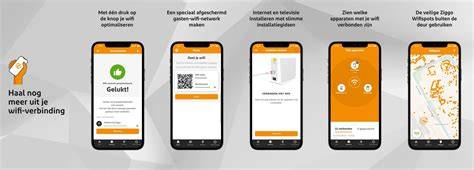
Je ziet deze melding omdat de pagina geen beveiligingsbewijs heeft. Thuis met het juiste internetadres (192.168.178.1) is dit geen probleem. Je hebt het menu met de modem en wifibooster instellingen gevonden. Je SmartWifi pods beheer en installeer je eenvoudig met de Ziggo SmartWifi app. Gebruik dan de TP-Link Deco App voor het instellen en onderhouden van je wifi thuis. De SmartWifi app is je ideale helper voor je wifi. Dit kan op 2 manieren: op je mobiel met de SmartWifi app of via SmartWifi web in de browser van je desktop, tablet of telefoon.
Wat is SmartWifi en waar vind je het?
In de SmartWifi app vind je alle basis wifi-instellingen. SmartWifi web is een verlengde van de huidige SmartWifi app. Via je browser pas je makkelijk je modem-instellingen aan en beheer je je netwerk. Met SmartWifi web heb je toegang tot een aantal geavanceerde instellingen zoals DHCP, poort forwarding en het instellen van MAC-filtering. Iedereen met een SmartWifi modem en eventuele SmartWifi pods kan SmartWifi app en SmartWifi web gebruiken. 192.168.178.1 is nog steeds beschikbaar wanneer je verbonden bent met je thuisnetwerk. Als je een SmartWifi modem (voorheen 'de Connectbox') hebt, adviseren we om de SmartWifi app of SmartWifi web te gebruiken. Met deze nieuwe applicaties zijn je instellingen altijd up-to-date. Heb je dit nog niet? Dan pas je tijdens het inloggen in SmartWifi web eerst je gebruikersnaam aan.
Beveiliging en inloggen bij SmartWifi web
Om gebruik te maken van SmartWifi web, moet je extra beveiliging in Mijn Ziggo inschakelen. Hierdoor zijn je gegevens nog veiliger en voorkom je dat anderen zomaar kunnen inloggen vanaf een andere locatie. Extra beveiliging zorgt ervoor dat je jouw gegevens nét iets beter beschermt. Zodra deze functie is ingeschakeld, gebruik je voortaan een sms-code ter verificatie om in te loggen. Heb je dit nog niet ingesteld? Ga dan naar smartwifiweb.ziggo.nl en volg de stappen bij inloggen. Wanneer je aangeeft dat het om een vertrouwd apparaat gaat, is je inlogsessie tot 90 dagen beschikbaar. Na 90 dagen wordt er opnieuw gevraagd om met een extra sms-code in te loggen. SmartWifi modems kunnen een beetje warm worden, dat is normaal.
Wie kan de Ziggo SmartWifi app gebruiken?
Nee. Ja, met de Ziggo SmartWifi app stel je het thuisnetwerk in voor je internet en wifi. Met de Vodafone & Ziggo app heb je alle service op zak. 1) Dan kun je met deze app alleen je Wifispots instellen. 2) Voor het gebruik van de TP-Link Deco wifi-versterkers heb je de Deco app nodig. 3) Dit witte SmartWifi modem van Arris of Compal (de Connectbox), is één van onze nieuwere modems. Ken je Smartwifi web al? SmartWifi web is een verlengde van de huidige SmartWifi app. Via je browser pas je makkelijk je modem-instellingen aan en beheer je je netwerk. Met SmartWifi web heb je toegang tot een aantal geavanceerde instellingen. Denk aan DHCP, poort forwarding en het instellen van MAC-filtering. Iedereen met een SmartWifi modem en eventuele SmartWifi pods kan SmartWifi app en SmartWifi web gebruiken. 192.168.178.1 is nog steeds beschikbaar wanneer je verbonden bent met je thuisnetwerk. Als je een SmartWifi modem (voorheen 'de Connectbox') hebt, adviseren we om de SmartWifi app of SmartWifi web te gebruiken. Met deze nieuwe applicaties zijn je instellingen altijd up-to-date. Heb je dit nog niet? Dan pas je tijdens het inloggen in SmartWifi web eerst je gebruikersnaam aan.
Stappenplan: installeren van het Ziggo netwerk met SmartWifi en Deco
- Zoek naar het hoofdaansluitpunt van Ziggo in huis. Dit is de aansluiting waar de kabel binnenkomt, vaak in de woonkamer of meterkast.
- Bevrijd de aansluiting en plaats het modem binnen 1 meter van de hoofdaansluiting en een stopcontact, niet dicht bij metalen voorwerpen en iets verhoogd (1-2 meter hoog).
- Voor een stabiele verbinding kun je een CI+-module gebruiken of een mediabox aansluiten; dit vereist soms extra aansluitingen en configuratie per tv.
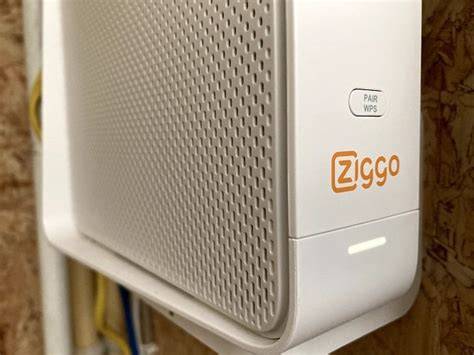
- Als je nog geen modem hebt, krijg je bij Ziggo een modem in bruikleen. Sluit daarna het Ziggo modem aan en configureer netwerkinstellingen via SmartWifi app of web.
- Wanneer je een eigen modem of router wilt gebruiken, kun je het Ziggo modem in bridge-modus zetten en je eigen router gebruiken als access point. Bewaar het Ziggo apparaat altijd als het ondersteuning biedt bij netwerkproblemen.
- Voor toegang tot SIP-gegevens en telefonie dien je aanvullende stappen te volgen (zoals het invullen van SIP-gegevens op het modem). Let op: SIP-gegevens zijn uniek voor jouw vaste netwerknummer en moeten vertrouwelijk blijven.
- Activeer VPN/ firewall-instellingen en controleer IPv6-instellingen op je router, zodat alle Ziggo-verbindingen veilig blijven.
- Als je Deco Deco Deco Deco wilt toevoegen, volg dan de Deco-appinstructies om Deco 2 aan Deco 1 te koppelen. Verbind Deco 2 met netspanning en wacht tot hij blauw pulseert. Bij afwezigheid van geavanceerde opties, probeer het na 10 minuten opnieuw of herstart de Deco’s en modem/router.
Wees bewust van de mogelijkheid om zowel SmartWifi app als SmartWifi web te gebruiken om je netwerk te beheren. Als je een Deco-systeem gebruikt, kun je via de Deco-app of TP-Link Deco App extra versterkers toevoegen voor hele woningdekking. Bij het gebruik van een eigen router achter een Ziggo-modem, zorg ervoor dat WAN-instelling juist staat (DHCP, VLAN 100) en dat de firewall IPv6-verkeer filtert zoals gewenst. Het Ziggo-netwerk en de slimme apparaten werken naadloos samen wanneer de juiste stappen gevolgd worden.
Zo installeer je de Next Mini | Monteur Jordi helpt
Extra tips en veelvoorkomende vragen
- 192.168.178.1 is nog steeds beschikbaar wanneer je verbonden bent met je thuisnetwerk.
- SmartWifi web biedt geavanceerde instellingen zoals DHCP en MAC-filtering.
- Wanneer je een vertrouwd apparaat markeert, blijft de inlog sessie tot 90 dagen actief.
- SmartWifi modems kunnen wat warm worden; dit is normaal.
- Als je een eigen modem of router gebruikt, bewaar de Ziggo-apparaten en volg de handleiding van de fabrikant voor de SIP-instellingen.
| Onderdeel | Belangrijke instellingen |
|---|---|
| SmartWifi App | Basis wifi-instellingen, beheer van pods |
| SmartWifi Web | Geavanceerde instellingen: DHCP, poort forwarding, MAC-filtering |
| Deco App | Instellen en beheren van Deco-systemen |