Met uitzondering van heel groot drukwerk - denk aan een Abri - kun je ervan uitgaan dat jouw product gesneden moet worden. Dat is logisch: geen drukker die voor elk visitekaartje een nieuw vel papier gebruikt. In plaats daarvan worden er soms wel tientallen exemplaren van een visitekaartje op één drukvel gedrukt. Eenmaal gedrukt, worden de visitekaartjes op het juiste formaat gesneden.
Vroeger werd veel gebruik gemaakt van snijlijnen en snijtekens om aan te geven waar het papier moet worden gesneden. Snijlijnen en snijtekens herken je aan de vaak zwarte lijntjes op de hoeken of om het bestand. Deze zijn eenvoudig toe te voegen in professionele drukwerkprogramma’s als Adobe InDesign en Illustrator. Het aanbrengen van snijlijnen en snijtekens in je drukwerk is inmiddels niet meer nodig. Het snijden van jouw drukwerk doen we natuurlijk heel secuur, maar er is altijd een risico op een minimale afwijking. Dat is ook niet erg wanneer je een snijmarge (ook wel afloop genoemd) aanbrengt in je ontwerp. Dit betekent dat je het ontwerp iets groter aanlevert dan het uiteindelijke plano formaat. Voor de meeste producten hanteren we een snijmarge van 3 mm rondom.
Snijmarge en afloop in ontwerpconcept
- Als je jouw afbeelding over de hele breedte of lengte van het papier wilt laten drukken, laat je de afbeelding 3 mm doorlopen zodat er geen witte rand ontstaat.
- Voordat je jouw bestand exporteert als drukklare PDF, kun je snijtekens & snijlijnen in InDesign, Illustrator en Photoshop aanbrengen. Dit doe je via Tekens en Aflooptekens (in het Engels Marks en Bleeds).
- Bij Drukwerkdeal vragen we je om geen snijtekens en snijlijnen aan te geven, maar om de snijmarge van 3 mm direct op te nemen in je drukwerk. Bekijk onze aanleverspecificaties om per product te lezen hoe je dit doet.
Natuurlijk kun je ook gebruik maken van onze online aanlevertool. Hierbij maken we het extra makkelijk met een rode markering voor de snijmarge en een gele markering voor de veiligheidsmarge. In elk geval is de afloop bedoeld als veilige marge en niet als onderdeel van het uiteindelijke formaat.
Drukkermarkeringen beheren in InDesign en Acrobat
Wanneer u een document voorbereidt voor afdrukproductie, is een aantal markeringen nodig op basis waarvan het afdrukservicebureau scheidingsfilms kan uitlijnen voor het maken van proefdrukken, film kan meten voor correcte kalibratie en inktdensiteit, film kan bijsnijden enzovoort. Drukkermarkeringen geven de grenzen aan van documentvakken die worden ondersteund door Adobe PDF, zoals bijsnijdvakken en afloopvakken.
Via het venster Tekens en aflooptekens van het dialoogvenster Geavanceerde afdrukinstellingen kunt u tijdelijke drukkermarkeringen toevoegen op het moment dat u gaat afdrukken. Via het dialoogvenster Drukkermarkeringen toevoegen kunt u drukkermarkeringen in het bestand (en desgewenst in een laag) insluiten. Bij een PDF die is gemaakt in Adobe InDesign CS en hoger, kunnen de drukkermarkeringen in een aparte laag of op de pagina staan. Als de drukkermarkeringen zijn geëxporteerd als een laag, worden de InDesign-drukkermarkeringen vervangen door drukkermarkeringen die u maakt met de Acrobat-functie Drukkermarkeringen toevoegen.
U kunt de marges aanpassen van documentvakken die worden ondersteund door Adobe PDF, inclusief de media- (paginaformaat), bijsnijd-, afloop- en illustratievakken. Deze functie is handig als de printermarkeringen die u toevoegt met het gereedschap Drukkermarkeringen toevoegen (dus niet met Tekens en aflooptekens) zouden worden afgesneden omdat het uitsnijdvak te klein is voor de markeringen. Afdrukservicebureaus kunnen dit gereedschap ook gebruiken om het paginaformaat te vergroten voor impositietaken.
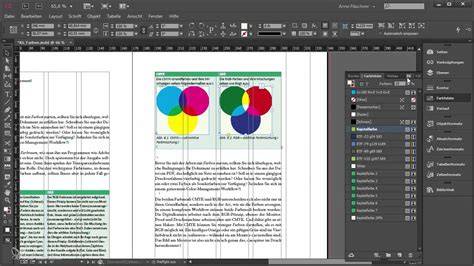
Snijtekens, registratie en afloop verwerken
Heel dunne lijnen, haarlijnen genoemd, vormen een probleem bij offsetdruk. Haarlijnen in PDF's die ongewijzigd worden gelaten, zijn mogelijk niet zichtbaar in de uiteindelijke afdruk. Pas de breedte van de haarlijnen aan met de pijlen voor vergroten of verkleinen. Wanneer u een document voorbereidt om af te drukken, heeft de drukker een aantal markeringen nodig om te bepalen waar het papier moet worden gesneden, de scheidingsfilms moeten worden uitgelijnd voor het maken van proefafdrukken, de film moet worden gemeten voor een juiste kalibratie en puntdichtheid enzovoort.
Bij elke optie voor paginamarkering die wordt geselecteerd, worden de paginagrenzen aangepast aan de drukkersmarkeringen, het afloopgebied (het gedeelte van de tekst of objecten dat buiten de pagina valt en kleine onnauwkeurigheden tijdens het afsnijden opvangt) of de witruimte rond de pagina (een gebied buiten de pagina en het afloopgebied met afdrukinstructies of informatie over de taakafwerking).
Als u snijtekens instelt en wilt dat de illustratie een afloopgebied of witruimte bevat, moet u ervoor zorgen dat de illustratie doorloopt buiten de snijtekens om ruimte te bieden aan het afloopgebied of de witruimte. Ook moet het medium groot genoeg zijn om de pagina en alle drukkersmarkeringen, het afloopgebied en de witruimte rond pagina's te kunnen bevatten.
Praktische stappen voor in InDesign
- Maak je ontwerp helemaal af in de vorm en het exacte formaat zoals jij dat bedacht hebt. Voor het artwork/design maakt het niet uit of deze in pixels of vector zal worden gemaakt.
- Maak vervolgens de specifieke snijlijn of vorm aan op je tekengebied, bij voorkeur op een aparte laag. Zorg ervoor dat het een volledig sluitende lijn is, zonder vulkleur. Geef de lijn een willekeurige kleur die nergens voorkomt in je ontwerp.
- Selecteer het Color-venster en kies vervolgens voor Create New Swatch.
- Er verschijnt een nieuw venster met de titel New Swatch. Geef deze exact de naam CutContour; bij type selecteer je Spot Color. Klik op Ok. Welke kleur je ook kiest, die kleur wordt niet meegedrukt.
- Controleer of de snijlijn goed ingesteld is door de CutContour-kleur te controleren; de kleur moet een wit driehoekje tonen bij de selectie.
- Lever per teken/werkgebied één sluitend contour aan, tenzij je binnen dit teken uitsparingen wilt. Geef uitsparingen aan met CutContour.
Bleed, snijlijnen en export naar PDF/X
Het instellen van bleed en snijlijnen voor je boek is eenvoudiger dan je denkt. Bleed (afloop) is de extra ruimte van 3-5 mm rondom je ontwerp die voorkomt dat er witte randen ontstaan na het snijden. Werk je met InDesign? Twijfel je of jouw bestand voldoet aan alle technische eisen? Bij professioneel boek drukken zorgen bleed en snijlijnen voor een strak en foutloos eindresultaat. Drukwerk is nooit 100% exact. Tijdens productie kan papier licht verschuiven. Voor boeken gebruik je standaard 3mm bleed aan alle kanten. In InDesign ga je naar File > Document Setup en vul je bij Bleed 3mm in voor alle zijden. Let op dat je alle elementen die tot de rand moeten lopen, ook daadwerkelijk tot in de bleed laat doorlopen.
In InDesign voeg je snijlijnen toe tijdens het exporteren naar PDF. Vink hier “Crop Marks” aan om snijlijnen toe te voegen. Je kunt ook “Bleed Marks” aanvinken voor extra duidelijkheid. In andere programma’s is dit proces ingewikkelder. Canva en Word hebben geen ingebouwde functie voor professionele snijlijnen. Exporteer altijd met de juiste instellingen. Vergeet niet de snijlijnen aan te vinken, dan weet de drukker niet waar geknipt moet worden.
Stel altijd 3 mm bleed in voordat je begint met ontwerpen. Exporteer je PDF met snijlijnen via de Marks and Bleeds-optie. Gebruik bij het exporteren vanuit InDesign of Illustrator het PDF-formaat PDF/X-1a of PDF/X-4. Controleer altijd of de instelling Gebruik documentinstellingen voor afloop is aangevinkt in het exportdialoogvenster. Als je geen ervaring hebt met deze technische aspecten, helpen wij je graag bij het correct voorbereiden van je bestanden voor professioneel drukwerk.
Veelgemaakte fouten en tips
- De grootste fout is het aanleveren van een PDF zonder afloopgebied, waardoor er witte randen ontstaan. Raadpleeg altijd de aanleverspecificaties van de drukkerij voordat je begint met ontwerpen.
- Tekst of belangrijke elementen niet te dicht bij de snijlijn plaatsen; houd rekening met de veilige zone.
- CANVA en Word zijn niet ideaal voor professioneel drukwerk; gebruik InDesign, Illustrator of PDF-modus met bleed.
- Controleer de resolutie van afbeeldingen; voor drukwerk minimaal 300 dpi op het uiteindelijke formaat.
Een drukklare PDF controleer je via de Preflight-functie in Adobe Acrobat Pro. Deze tool analyseert op technische vereisten zoals afloopgebied, resolutie, kleurmodus en ingebedde lettertypen. Daarnaast kun je de weergave Uitvoervoorvertoning gebruiken om te zien hoe de kleuren worden afgedrukt en of er objecten buiten het drukgebied staan.
Automatic Bleed Using Enfocus Pitstop || Adobe Acrobat
Bij de meeste opdrachten is de aanlevering nauwkeurig en volgens specificaties cruciaal. Kan je bleed achteraf toevoegen? In principe niet op een correcte manier. Pas het bronbestand aan en exporteer de PDF opnieuw. Het verschil tussen snijformaat, afloopgebied en veilige zone is essentieel: snijformaat is het uiteindelijke afdrukformaat; afloopgebied is de extra marge; veilige zone ligt 3 tot 5 mm binnen het snijformaat.
Wil je weten of jouw bestand voldoet aan de technische eisen? Raadpleeg de drukkerij voor specifieke aanleverspecificaties en controleer daarna met Preflight in Acrobat voordat je opnieuw aanlevert.
tags: #hoe #voeg #ik #snijlijnen #toe