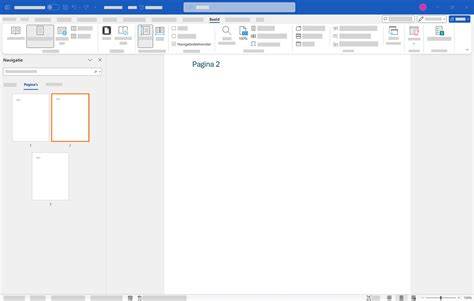
In Microsoft Word kun je op meerdere manieren nieuwe pagina’s aanmaken aan het begin of het eind van het document, maar ook midden in een document. Als je een lege pagina wilt invoegen op een bepaalde plek in jouw Word-document, kun je dit door doormiddel van de knoppen op het lint.
Wanneer ik probeer een PDF-document (bestaande uit 2 bladzijden) in tevoegen in een Word 2000-document, wordt alleen de eerste pagina ingevoegd. Zelfs wanner ik expliciet de tweede pagina in het PDF-document selecteer, dan nog wordt alleen de eerste pagina ingevoegd. Hoe kan ik beide pagina's invoegen in een Word-document?
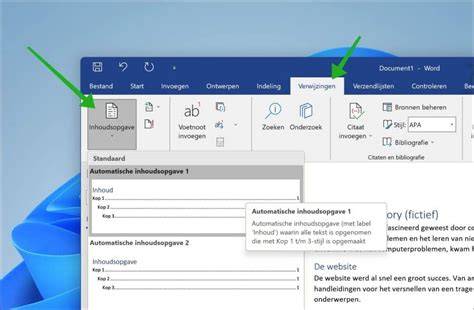
Lege pagina invoegen via het lint
Een pagina invoegen doormiddel van het lint.
- Klik op de positie waar je deze pagina wilt invoegen
- Klik op het tabblad Invoegen op het lint
- Klik op Lege pagina
- De pagina wordt automatisch ingevoegd
Pagina-einde invoegen (sneltoets of lint)
Een pagina-einde invoegen doormiddel van een sneltoets.
Een nieuwe pagina kan ook worden ingevoegd door de sneltoets CTRL + Enter te gebruiken, dan wordt een pagina-einde aangemaakt op de positie waar je deze combinatie uitvoert. Het tekstgedeelte achter dit pagina-einde wordt opgeschoven naar de volgende pagina.
- Klik op de positie waar je deze pagina wilt invoegen
- Klik op het tabblad Invoegen op het lint
- Klik op Pagina-einde
- De pagina wordt automatisch ingevoegd
Invoegen paginanummer in Word vanaf specifieke pagina
Tekst of complete inhoud invoegen uit een ander Word-bestand
Ga naar Invoegen. Klik op het driehoekje rechts van Object. Kies voor "Tekst uit bestand invoegen". Blader naar het bestand dat je in wilt voegen en kies voor Invoegen of Als Koppeling Invoegen (al naar gelang je wilt of het bestand gekoppeld is aan de bron of niet).
Als je een wordbestand invoegt via object, dan neemt deze inderdaad alleen de eerste pagina op. Je voegt immers een object in. Je kunt wel koppeling aanvinken, als je dan dubbelklikt kom je in het bronbestand.
Vanuit Word: Selecteer je de hele tekst uit een Word document tot de laatste enter. Klik op Ctrl+C (kopiëren) Dan ga je naar je document waar je de tekst in wilt plaatsen. staan waar je de tekst wilt en druk op Ctrl+V (plakken).
Wanneer kies je “Tekst uit bestand” of “Object”?
- Kies voor "Tekst uit bestand invoegen" om de complete doorlopende inhoud van een ander Word-document in te voegen, inclusief meerdere pagina’s.
- Kies voor "Als Koppeling Invoegen" als je wilt of het bestand gekoppeld is aan de bron of niet.
- Als je een wordbestand invoegt via object, dan neemt deze inderdaad alleen de eerste pagina op.
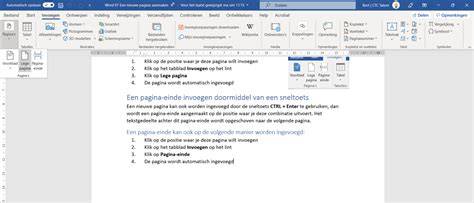
PDF-pagina’s invoegen: beperkingen en werkwijzen
Dat lijkt me toch vrij voor de hand liggen. Hoe moet (vooral Word 2000) weten, dat er meerdere blz. in het bestand aanwezig zijn? Het klopt dat als je een heel Word document invoegt, hij dan alle blz. weergeeft, dat komt natuurlijk omdat Word bestanden tekstverwerker bestanden zijn, die eigenlijk als lopende tekst worden gezien, met pagina eindes (enz.). Een PDF bestand is dat niet. Volgens mij (zeker omdat je 2000 gebruikt, maar ik zie in 2003 ook geen andere optie) moet gewoon het PDG bestand pagina voor pagina invoegen.
Nee hoor. Het kan wel. Als ik het me goed herinner heeft Tiets Office 2007 en daar zal de volgende functie niet in zitten, die in Office (Word) 2010 wél heeft. Ga naar Invoegen. Klik op het driehoekje rechts van Object. Kies voor "Tekst uit bestand invoegen". Blader naar het bestand dat je in wilt voegen en kies voor Invoegen of Als Koppeling Invoegen (al naar gelang je wilt of het bestand gekoppeld is aan de bron of niet).
Wanneer ik probeer een PDF-document (bestaande uit 2 bladzijden) in tevoegen in een Word 2000-document, wordt alleen de eerste pagina ingevoegd.
Praktische route voor oudere versies (zoals Word 2000)
- Volgens mij (zeker omdat je 2000 gebruikt, maar ik zie in 2003 ook geen andere optie) moet gewoon het PDG bestand pagina voor pagina invoegen.
- Trouwens, ik neem aan dat je specifiek "Invoegen" gebruikte en daar niet kopieren en plakken bedoelde.
Vervolgstappen voor structureren en navigeren
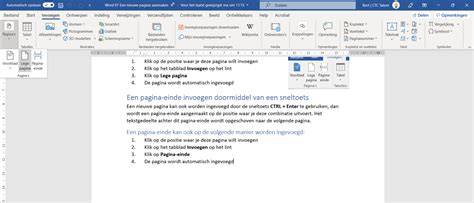
Je kunt meerdere inhoudsopgaves invoegen. Als je een tweede inhoudsopgave toevoegt, krijg je eerst de vraag of je de bestaande wilt vervangen, kies dan voor Nee.
In Microsoft Word kun je op meerdere manieren nieuwe pagina’s aanmaken aan het begin of het eind van het document, maar ook midden in een document.
Snelle beslisboom: wat gebruik je wanneer?
| Doel | Actie | Resultaat |
|---|---|---|
| Lege pagina invoegen | Klik op het tabblad Invoegen op het lint → Lege pagina | De pagina wordt automatisch ingevoegd |
| Nieuwe pagina vanaf cursor | CTRL + Enter (pagina-einde) | Het tekstgedeelte achter dit pagina-einde wordt opgeschoven |
| Volledige inhoud uit Word-bestand | Invoegen → driehoekje rechts van Object → Tekst uit bestand invoegen | Complete inhoud wordt ingevoegd, evt. Als Koppeling Invoegen |
| Bestand als object insluiten | Invoegen → Object | Alleen de eerste pagina zichtbaar als object |
| PDF met meerdere pagina’s (Word 2000) | Pagina voor pagina invoegen | Elke PDF-pagina apart in het document |
Invoegen paginanummer in Word vanaf specifieke pagina
Veelgemaakte vragen en korte antwoorden
Waarom zie ik maar één pagina als ik een bestand via Object invoeg?
Als je een wordbestand invoegt via object, dan neemt deze inderdaad alleen de eerste pagina op. Je voegt immers een object in.
Hoe voeg ik alle pagina’s van een ander Word-document in?
Ga naar Invoegen. Klik op het driehoekje rechts van Object. Kies voor "Tekst uit bestand invoegen". Blader naar het bestand dat je in wilt voegen en kies voor Invoegen of Als Koppeling Invoegen (al naar gelang je wilt of het bestand gekoppeld is aan de bron of niet).
Wat als kopiëren en plakken voldoende is?
Vanuit Word: Selecteer je de hele tekst uit een Word document tot de laatste enter. Klik op Ctrl+C (kopiëren) Dan ga je naar je document waar je de tekst in wilt plaatsen. staan waar je de tekst wilt en druk op Ctrl+V (plakken).