Het is mogelijk om foto's vanaf een PC of Mac te uploaden naar Instagram, zolang je maar de juiste trucs kent. Er is ook geen Instagram app voor macOS. Dat is hinderlijk, met name als je foto's wilt posten die je met een digitale camera hebt gemaakt in plaats van je smartphone, of wanneer je foto's en video's wil bewerken door je desktop software te gebruiken voordat je ze gaat uploaden. Gelukkig zijn er een aantal handige manieren om dit te omzeilen, zodat je wel foto's kunt uploaden naar Instagram vanaf je PC of Mac. Het enige wat je nodig hebt is een beetje gratis software.
De juiste aanpak kiezen: meerdere methoden om vanaf een PC te posten
De super-aanpasbare webbrowser Vivaldi biedt de snelste en gemakkelijkste manier om foto's te uploaden van een PC of Mac naar Instagram.
Creëer een webpanel door naar www.instagram.com te gaan, in te loggen bij je account en de grootte aan te passen zodat de mobiele site er goed in past. Hiermee kun je posten vanaf de desktop door de site te gebruiken alsof het een mobiele interface is.
Een andere populaire methode is het gebruik van emulators; hiermee draai je de Android-versie van Instagram op je computer. BlueStacks App Player is een gratis emulator die je in staat stelt om foto's te uploaden van je PC of Mac naar Instagram.
Download en installeer BlueStacks, en volg de stappen in de setup om de taal en andere voorkeuren in te stellen. Log vervolgens in op je Google account en accepteer de servicevoorwaarden. De volgende stappen zijn optioneel: je kunt bepaalde personalisatie-opties uitzetten als je alleen Instagram wilt gebruiken vanuit BlueStacks.
Installeer daarna de officiële Instagram-app vanuit de Google Play Store binnen BlueStacks. De app vraagt mogelijk om toestemming tot informatie zoals contacten en locatie; geef toestemming als je wilt posten vanaf de desktop. Na installatie verschijnt het Instagram-icoon onder My Apps; start de app vervolgens op.
Log in op je Instagram-account zoals op de smartphone. In de moderne interface van Instagram binnen BlueStacks kun je klikken op het plus-icoon onderaan en vervolgens kiezen voor 'Galerij'. Via het galerie-menu kun je kiezen voor 'Andere' en vervolgens 'Kies uit Windows' om foto's vanaf je PC te selecteren.
Tips voor een naadloze ervaring
- Verwerk en bewerk je foto's met desktop-software voordat je ze uploadt voor een professionele uitstraling.
- Maak een back-up van je afbeeldingen voordat je ze uploadt, zodat je altijd kunt terugkeren naar de onbewerkte versie.
- Controleer de beeldverhoudingen en exporteer in een formaat dat goed werkt op Instagram (meestal vierkante of verticale 4:5 posts).
- Overweeg het gebruik van meerdere methoden (webbrowser op mobiel lijken, of BlueStacks) afhankelijk van je workflow en gewenste extra functies zoals snelle bewerkingen.
Wat heb je nodig?
- Een PC of Mac met internettoegang
- Toegang tot a) mobiele webweergave of b) een Android-emulator zoals BlueStacks
- Een actief Instagram-account
- Foto’s die je wilt uploaden, eventueel bewerkt buiten Instagram om
Toepassingen en stappen variëren afhankelijk van de methode die je kiest. De webbrowser-methode vereist minder installatie maar biedt mogelijk minder controle dan een emulator zoals BlueStacks, die de volledige mobiele Instagram-ervaring nabootst. Beide opties maken het mogelijk om foto’s rechtstreeks vanaf je computer te posten zonder een mobiele telefoon te hoeven gebruiken.
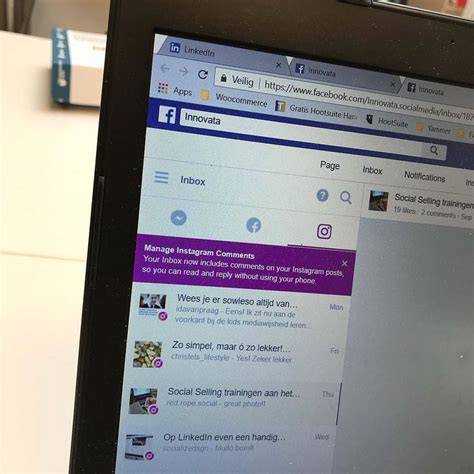
Instagram foto's plaatsen vanaf je PC! (Zonder extra apps/programma's)
Samenvatting van de stappen per methode
- Webbrowser-methode:
- Open www.instagram.com en schakel de site naar mobiele weergave als dat mogelijk is.
- Log in en klik op het plus-icoon om een foto te kiezen vanaf de computer.
- Pas de grootte en indeling aan zodat deze past bij de mobiele site en post.
- BlueStacks-methode:
- Download en installeer BlueStacks App Player.
- Volg de setup, log in met je Google-account en installeer Instagram vanuit de Play Store.
- Open Instagram, log in, klik op plus-icoon, kies 'Galerij' en vervolgens 'Kies uit Windows' om bestanden te selecteren.
Extra hulpmiddelen en overwegingen
Beeldkwaliteit en bewerking zijn belangrijk om de posts aantrekkelijk te houden. Door foto’s eerst op de PC te bewerken met je favoriete software kun je betere resultaten behalen dan direct vanaf een smartphone. Houd rekening met de privacy-instellingen en toestemming die je geeft aan apps wanneer je ze gebruikt via emulators zoals BlueStacks.