Je bent hier omdat je een bestand met de extensie .mdf hebt en wilt weten hoe je het kunt openen en bekijken. MDF-bestanden kunnen verschillende betekenissen hebben afhankelijk van de context: sommige zijn disk images gemaakt door Alcohol 120%, andere zijn Microsoft SQL Server database-bestanden, en weer andere komen uit diverse softwarepakketten. In deze gids combineren we de belangrijkste uitleg uit het beschikbare materiaal en brengen we structuur aan zodat je MDF-bestanden snel en veilig kunt openen.
Wat is een MDF-bestand en waarom verschilt de indeling?
Wanneer disc authoring programma's zoals Alcohol 120% cd- of dvd-gegevens als disc images opslaan, worden deze disc images MDF-bestanden genoemd. MDF-bestanden zijn disk images die de feitelijke cd- of dvd-gegevens bevatten, terwijl de header en trackinformatie worden opgeslagen in MDS-bestanden. Hoewel MDF-bestanden enigszins lijken op ISO-bestanden, verschillen ze in formaat en structuur. MDF-bestanden zijn vaak gekoppeld aan MDS-bestanden en samen vormen ze een complete optical disc image.
Soorten MDF-bestanden en contexten
De extensie .mdf kan verschillende typen bestanden aanduiden, waaronder:
- Alcohol 120% Disk Image File: een disk image van een fysieke CD/DVD, met header- en trackinformatie in MDS-bestanden.
- Microsoft SQL Server Master Database File: het hoofdgegevensbestand van een SQL Server-database, met de extensie .mdf.
- Andere databank- en ontwikkelingsbestanden die door diverse programma’s worden gebruikt...
Door de brede waaier aan toepassingen kan een .mdf-bestand dus verschillende inhoud bevatten. Het is daarom cruciaal te bepalen welk type MDF-bestand je hebt voordat je een openingsstapzet kiest.
Hoe MDF-bestanden openen: praktische stappen per type
Type A: MDF-bestanden als disk images (Alcohol 120%, MagicISO, Daemon Tools, etc.)
- Installeer een programma dat MDF-bestanden kan mont-en of openen (bijv. Alcohol 120%, IsoBuster, Daemon Tools, MagicISO).
- Kies om het MDF-bestand te openen of te mounten. Bij mounten verschijnt de inhoud alsof je een echte schijf in een virtuele drive hebt.
- Indien nodig, koppel de bijbehorende MDS-bestand mee voor correcte header- en track-informatie.
- Open de gemounte schijf en bekijk de bestanden zoals je dat bij een normale schijf zou doen.
Type B: MDF-bestanden als Microsoft SQL Server-databases
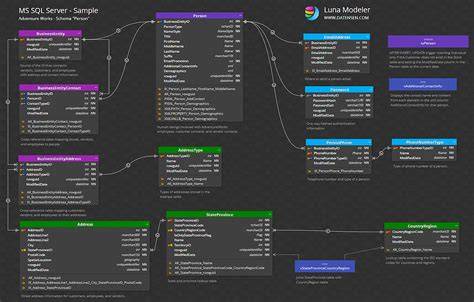
Voor MDF-bestanden die door Microsoft SQL Server worden gebruikt, heb je meestal ook een bijbehorend .ldf-bestand (logbestand). Om een MDF-bestand te openen en te bekijken:
- Installeer of gebruik een SQL Server-omgeving (of een viewer die geen SQL Server vereist, zoals Aryson SQL Viewer of DataNumen MDF-viewer).
- Open het MDF-bestand via het aangrenzende SQL Server-werkgebied of via de viewer, afhankelijk van de tool die je hebt gekozen.
- Bekijk tabellen, schema’s en data. Voor beschadigde bestanden bieden sommige tools herstelopties.
Type C: MDF-bestanden uit andere softwarepakketten
Sommige MDF-bestanden komen uit grafische of ontwikkelomgevingen (bijv. Insight II, SDL Trados, RSView, WinDev, FactoryTalk View Studio) en dragen data-gerelateerde informatie. Gebruik hiervoor de specifieke software die die MDF-bestanden kan openen of exporteren.

Wat te doen als Windows je MDF-bestand niet direct opent
Veelvoorkomende oorzaken zijn verkeerde associaties of ontbrekende software. Tips:
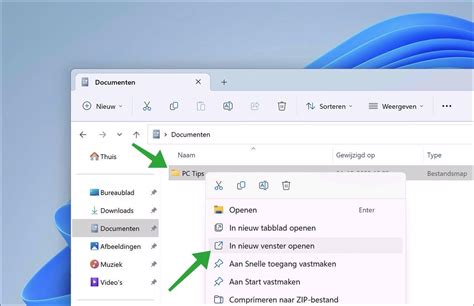
- Dubbelklik op een MDF-bestand en laat Windows vragen welke applicatie geopend moet worden; kies de juiste optie of blader naar de juiste app.
- Installeer de juiste MDF-helper of viewer als je de applicatie nog niet hebt. In veel gevallen kun je het bestand openen zonder SQL Server als je een MDF-viewer gebruikt.
- Wees voorzichtig met het hernoemen van de bestandsextensie; dit wijzigt het bestandstype niet. Alleen speciale conversiesoftware kan een bestand daadwerkelijk converteren.
Welke software kun je gebruiken om MDF-bestanden te bekijken?
Er zijn veel opties, afhankelijk van wat je wilt doen (voorbeeldweergave, herstel, of bewerking). Hieronder enkele bekende tools genoemd in de bronnen, met hun focus:
- IsoBuster, Alcohol 120%, Daemon Tools, PowerDVD, MagicISO: voor disk images (A).
- Aryson MDF File Opener, DataNumen MDF-viewer, DRS SQL Viewer, Jumpshare Online SQL Viewer, GroupDocs View SQL Online: online en desktop viewers voor MDF-databasebestanden (B).
- Revove SQL MDF File Viewer, MS SQL Database Viewer Tool, Comet System SQL Database Viewer: geavanceerde viewers met herstel- en weergavemogelijkheden (C).
Bij de keuze spelen factoren zoals of het bestand beschadigd is, of je online wilt werken, en of je SQL Server-functionaliteit nodig hebt een rol. Voor snelle online toegang kunnen online viewers handig zijn; voor herstel van beschadigde bestanden bieden speciale tools vaak betere mogelijkheden.
Praktische weetjes en veelgemaakte problemen
- Foutmeldingen zoals “%%os%% kan MDF-bestanden niet openen” duiden vaak op ontbrekende software (IsoBuster of een equivalente app) of een verkeerde versie van de software.
- Controleer of de juiste MDF-versie is geïnstalleerd en of deze compatibel is met jouw Windows-versie of macOS-variant.
- Beschadigde MDF-bestanden vragen vaak om herstel-tools; bij SQL MDF’s kan een beschadigde header of corrupt logbestand problemen veroorzaken.
Extra nuttige overwegingen bij MDF-bestanden uit verschillende contexten
De MDF-extensie verschijnt in verschillende domeinen zoals data (SQL Server), disk images (Alcohol 120%), en ontwikkelings-/gametoepassingen. Voor elk domein geldt:
- Begrijp de context van het bestand om de juiste tool te kiezen.
- Gebruik betrouwbare software en vermijd ongewiste bronnen om virussen en malware te voorkomen.
- Als een bestand uit een specifieke software komt, kijk of die software of universele viewers ondersteuning biedt.
Samenvatting van belangrijkste punten
- MDF kan verwijzen naar disc images ( Alcohol 120% en verwante tools) of naar SQL Server-databasebestanden.
- Openen vereist meestal de juiste software of een viewer; soms is het nodig om een bijbehorend MDS-bestand te gebruiken voor complete disk images.
- Voor SQL MDF-bestanden is een SQL Server-omgeving handig, maar er bestaan ook speciale MDF-viewers die geen SQL Server nodig hebben.
Technische achtergronden: extensie en bestandsidentificatie
Een bestandsextensie is een set van drie of vier tekens aan het einde van een bestandsnaam, zoals .mdf. Extensies vertellen wat voor soort bestand het is en helpen Windows of macOS bij het bepalen welk programma moet openen. Als de associatie ontbreekt, kan Windows vragen om de juiste toepassing te kiezen. Het is zeldzaam dat MDF-bestanden direct te openen zijn zonder de juiste software, omdat de inhoud sterk afhankelijk is van het specifieke MDF-type.

Veelgestelde vragen in kort overzicht
Welke software is het beste voor MDF-disk images?
Welke tool opent MDF-databases zonder SQL Server?
Openingsstrategie per situatie
- Disk image MDF: monteer met Alcohol 120% of Daemon Tools; gebruik MDS indien beschikbaar.
- SQL MDF zonder SQL Server: gebruik Aryson SQL Viewer of DataNumen MDF-viewer.
- Overige MDF-bestanden: identificeer software die de betreffende MDF kan openen en volg de aanwijzingen.
Opmerking: Voor precise stappen is het essentieel te weten welk type MDF-bestand je hebt; de bronnen tonen meerdere contexten en tools.