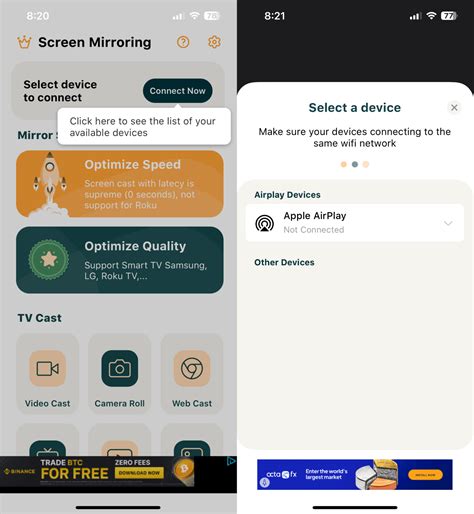
Plus, je hebt geen kabels nodig, maar kijkt video’s en apps draadloos via je WiFi netwerk. Inspiratie nodig? Kijken naar een klein scherm is verleden tijd. Verbind je telefoon of computer met je Panasonic TV en kijk alles op een groot scherm zonder kwaliteiteitsverlies. Download de AirBeamTV Screen Mirroring App. Klik op “Install” en open de app op je telefoon. Tik op “Start Mirroring”. Selecteer “Mirror [TV naam] en tik op “Begin Uitzending”. Begin met kijken en genieten van je favoriete video’s!
AirBeamTV apps streamen naar alle populaire TV merken zoals Panasonic. Voordat je de volledige versie aanschaft kun je eerst de gratis proefversie proberen. Als de app klaar is met downloaden installeer dan het PKG bestand op je laptop. Klik op het bestand (rechtsboven in het scherm) om het installatieprogramma te openen. Open de Mirror voor Panasonic TV app en klik op “Start mirroring”. De installatie is afgerond. AirBeamTV streamt rechtstreeks van een laptop naar Panasonic Smart TV’s. Do you already have a Disney+ subscription and you like to use your laptop to cast Disney Plus to your TV? Wie houdt er niet van Disney? Geniet van familie foto’s of bekijk de foto’s van je huwelijksreis. Klik op “Start Mirroring”. Via Screen Mirroring met AirBeamTV deel je makkelijk je foto albums met iedereen op het grote scherm.
Geniet van familie foto’s of bekijk de foto’s van je huwelijksreis. Maar op dit moment kun je de app nog niet gebruiken om te streamen vanaf Android telefoons naar Panasonic TV’s. AirBeamTV is geschikt voor veel telefoons en tablets. LUMIX Sync is een app voor Android-/iOS-apparaten om digitale camera’s van Panasonic te bedienen via een draadloze afstandsbediening. Gemakkelijk verbinden met Wifi via een QR-code. Bovendien is het mogelijk om een smartphone en een camera te koppelen met Bluetooth®. Zet foto’s en video’s over van je camera naar een smartphone. Gebruik je smartphone als een afstandsbediening met een Bluetooth®-verbinding. Van basisinstellingen, zoals belichting en witbalans tot focus en sluitervrijgave. Dezelfde camera-instellingen via smartphone (beperkt tot hetzelfde model). Werk de firmware van je camera bij via smartphone.
* Opnemen op afstand en beeldoverdrachtfuncties kunnen worden gebruikt met DC-GH5 / GH5S / G9. en het gebruik van deze merken door Panasonic Corporation gebeurt onder licentie. Bijgewerkt op18 maart 2025·15.26 Om jouw Panasonic camera te verbinden met je smartphone heb je de Panasonic Image App nodig. Via deze app worden foto's automatisch doorgestuurd naar je smartphone. Op die manier deel je jouw foto's direct met je vrienden of op social media. In dit artikel leg ik uit hoe je de Panasonic Image App instelt.
Stappenplan: Panasonic Image App installeren en verbinden
- App downloaden
Via de Google Play store download je de app als je een Android telefoon of tablet hebt. Voor Apple apparaten ga je naar de App Store. Typ in de zoekbalk Panasonic Image App en download de juiste app. - Wifi functie aanzetten
Pak je camera erbij en open het menu. Ga naar instellingen en zoek de Wifi instelling op. Vervolgens kies je voor Wifi function, Je hebt nu de keuze uit nieuwe verbinding of een verbinding uit het verleden. Als je de camera voor het eerst verbindt, klik je op Nieuwe verbinding. Je hebt 4 opties voor de functie van de verbinding. Wanneer je jouw smartphone of tablet als afstandsbediening gebruikt, kies je voor Op afstand opnemen en weergeven tijdens opname. - Verbinding maken
De camera stuurt een wifi signaal dat opgepikt wordt door je telefoon of tablet. Ga naar de wifi-instellingen van je telefoon. Je ziet een lijst met beschikbare apparaten. De naam die je op de camera ziet, staat in deze lijst. Selecteer de camera om verbinding te maken. Als je dit gedaan hebt, open je de Panasonic Image App. Je ziet dat de camera en app aan het verbinden zijn. - Aan de slag
Je camera is nu verbonden. Om aan de slag te gaan, klik je in de app op remote operation. Nu gebruik je jouw smartphone of tablet als afstandsbediening voor je camera. Je ziet op het scherm van je smartapparaat wat de camera in beeld heeft. Door op het scherm te tikken, stel je scherp op je onderwerp. Daarnaast pas je instellingen zoals de sluitertijd en het diafragma aan.
Tips voor een betere ervaring
- Controleer of zowel TV als telefoon hetzelfde WiFi-netwerk gebruiken voor een stabiele verbinding.
- Werk de firmware van zowel TV als camera bij voor compatibiliteit en betere prestaties.
- Gebruik AirBeamTV alleen voor apparaten die worden ondersteund door de app en volg de installatie-instructies nauwkeurig.
- Voor streaming van populaire apps zoals Disney+ kan de eigen app-ervaring variëren per apparaat en licentiebeperkingen.
In dit artikel vind je een overzicht van opties voor draadloos spiegelen en het bedienen van Panasonic-apparaten via smartphones, plus praktische stappen om de Panasonic Image App te installeren en te koppelen aan je camera.
Hoe verbind je Bluetooth met je Panasonic tv?
| Onderdeel | Doel | App/Tool |
|---|---|---|
| AirBeamTV Screen Mirroring | Draadloos spiegelen van telefoon/computer naar Panasonic TV | AirBeamTV |
| LUMIX Sync | Bedienen van Panasonic camera’s via draadloze afstandsbediening | LUMIX Sync |
| Panasonic Image App | Foto’s automatisch delen; afstandsbediening en bediening camera | Panasonic Image App |
Met deze opties kun je zonder kabels genieten van video’s en foto’s op een groter scherm, en je camera of intermediaire apparaten optimaal bedienen via je smartphone. Of je nu wilt streamen, foto’s wilt delen of de camera wilt bedienen: de combinatie van AirBeamTV en Panasonic-apps biedt flexibiliteit voor een moderne, draadloze workflow.